
Компьютерная грамотность для ребёнка: файлы, интернет, безопасность и первые программы
Компьютерная грамотность для ребёнка — это умение самому сделать за компьютером школьное или личное дело от начала до конца: включить нужную программу, набрать и оформить текст, сохранить файл в свою папку и найти его через неделю, отыскать в интернете надёжный источник, отправить работу учителю и не попасться на поддельную ссылку. Осваивают это в таком порядке: мышь и клавиатура, файлы и папки, браузер и поиск, правила безопасности, затем текстовый редактор, презентации и таблицы. Ниже — что уметь в разном возрасте, как учить дома, какие детские аккаунты настроить и когда нужен онлайн-курс.
Содержание
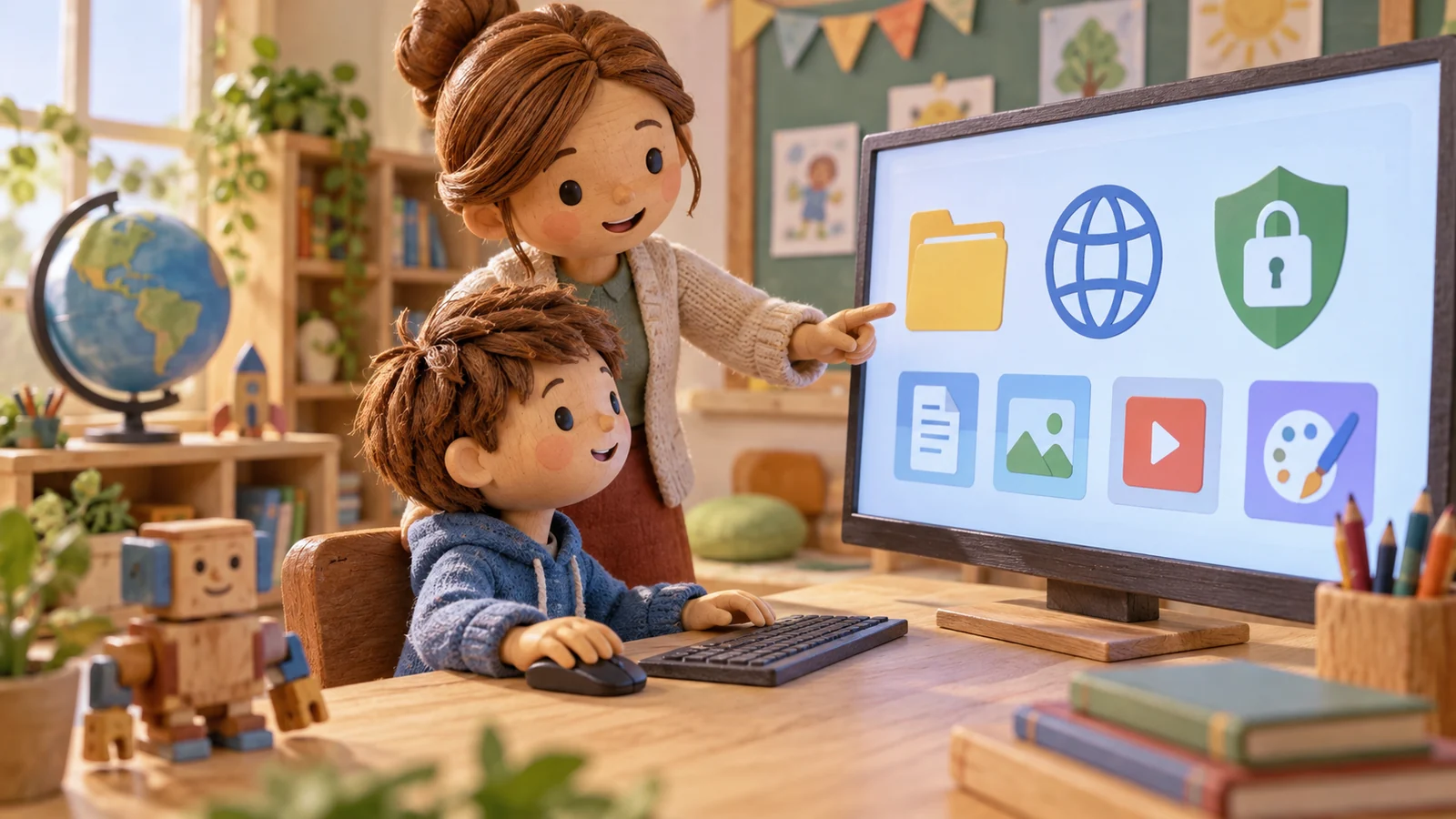
Ребёнок уверенно листает видео на телефоне и сам ставит игры, поэтому кажется, что компьютер он освоит без помощи. На деле умения почти не пересекаются. В телефоне файлы спрятаны внутри приложений, а всё сохраняется само. Компьютер же спрашивает, куда сохранить документ и как его назвать, и ждёт ввода с клавиатуры, а не с экрана. Первый школьный доклад, который надо набрать, сохранить и отправить, обычно и показывает этот разрыв: работа готова, но через день ребёнок не может её найти.
Что входит в навык и чем он отличается от программирования
Навык проще всего описать через действия без подсказки. Ребёнок создаёт папку, раскладывает по ней файлы, переименовывает их понятными словами и достаёт удалённое из корзины. Он знает, что ярлык на рабочем столе — лишь ссылка на программу, а скачанное лежит в «Загрузках». В браузере он открывает сайт по адресу, отличает рекламу в выдаче от обычного результата и сохраняет картинку в свою папку. В редакторе набирает абзац, делает заголовок и вставляет изображение.
Программирование — следующая ступень. Ребёнок, который собирает игру в Scratch, учится составлять алгоритмы, а не обращаться с файлами. Если ему трудно найти сохранённый проект или вставить в него свою картинку, сначала нужна грамотность. О Scratch, Python и нейросетях для детей есть отдельные статьи нашего сайта.
Что уметь в 6–8, 9–11 и 12–14 лет
Возраст — ориентир, а не норма: восьмилетний может уверенно печатать, а двенадцатилетний ни разу не создавать папку. Таблица показывает разумную последовательность задач.
| Возраст | Что ребёнок делает сам | Типичная задача |
|---|---|---|
| 6–8 лет | Работает мышью, набирает слова и короткие фразы, запускает программу с ярлыка, закрывает окно | Подписать рисунок в графическом редакторе и сохранить его |
| 9–11 лет | Создаёт папки, сохраняет и переименовывает файлы, ищет информацию, пишет письмо с вложением | Набрать доклад на страницу с картинкой и отправить учителю |
| 12–14 лет | Оформляет текст по требованиям, собирает презентацию, считает в таблице, делает резервную копию | Подготовить проект с презентацией и таблицей результатов опроса |
Младшему важнее всего точный щелчок, перетаскивание и поиск буквы на клавиатуре. В 9–11 лет на первый план выходит порядок в файлах: появляются электронные домашние задания. Подростку нужны редактор, презентации и таблицы как рабочие инструменты.
Учебный пример: доклад о бурых медведях
Ситуация условная. Ученице четвёртого класса Маше задали доклад на одну страницу с картинкой. Мама не садится за клавиатуру сама, а превращает задание в цепочку действий, каждое из которых Маша выполняет своими руками.
Маша создаёт в «Документах» папку «Школа», а в ней — «Окружающий мир». Ищет два-три источника и отмечает, кто их написал: энциклопедия, сайт заповедника или пересказ без автора. Картинку сохраняет через правую кнопку мыши в ту же папку и переименовывает «IMG_4481.jpg» в «медведь.jpg». Текст набирает своими словами, вставляет изображение и сохраняет файл как «Доклад медведи Маша». Последний шаг — отправить файл учителю и проверить, что вложение прикрепилось.
Ошибки предсказуемы: файл под именем «Документ1» уходит в «Загрузки», картинка занимает три страницы, текст копируется вместе с чужими шрифтами. Их лучше не исправлять за ребёнка, а показать, где ошибка возникла, и попросить повторить шаг.
Безопасность: пароли, ссылки и детские аккаунты
Правила безопасности для ребёнка лучше формулировать как действия. Он не вводит пароль на сайте, куда попал по ссылке из сообщения, а открывает сайт сам. Не называет в чатах и играх адрес, школу и телефон. Прежде чем скачать файл, спрашивает взрослого, а окно «Ваш компьютер заражён, нажмите здесь» просто закрывает.
Техническую защиту даёт детский аккаунт, но возрастные границы у сервисов разные. В Яндекс ID детский аккаунт можно создать только для ребёнка младше 14 лет, а работа с детскими аккаунтами доступна только в России и Беларуси (справка Яндекс ID о детских аккаунтах). На таком аккаунте Поиск, Кинопоиск и Музыка отфильтровывают неподходящий по возрасту контент, Яндекс Браузер не открывает фишинговые ссылки, а режим «Инкогнито» ребёнку недоступен. Вывод практический: такой аккаунт нужно завести до четырнадцатилетия.
У Google граница другая. Россия не указана в списке стран с особым возрастом, поэтому для неё действует общее правило: управлять аккаунтом самостоятельно можно с 13 лет, а младшим детям аккаунт создают и ведут родители через Family Link (справка Google о возрастных ограничениях). Когда ребёнку исполняется 13, Google присылает письмо ему и родителю, но родительский контроль сам не исчезает: до 18 лет подросток может отключить его только с разрешения родителя (справка Google Family Link).
Фильтр не отличит мошенника в игровом чате от одноклассника и не остановит ребёнка, который сам продиктует код из сообщения, поэтому настройки и правила поведения осваивают одновременно.
С чего начать дома: план на шесть недель
Порядок занятий выстроен так, чтобы каждый шаг опирался на предыдущий. Без уверенной мыши не перетащить файл в папку, без папок некуда сохранить картинку из интернета, а без поиска и правил безопасности нельзя выпускать ребёнка в браузер одного. Заниматься удобнее по 20–30 минут три раза в неделю на настоящих задачах ребёнка.
- Мышь и клавиатура: нарисовать открытку в графическом редакторе, подписать её, научиться ставить заглавную букву и знак препинания.
- Файлы и папки: завести папку «Мои работы», разложить в неё рисунки, переименовать, удалить лишний файл и вернуть его из корзины.
- Браузер и поиск: найти ответ на вопрос из домашнего задания в двух источниках, сравнить их, добавить нужный сайт в закладки.
- Безопасность: вместе настроить детский аккаунт, придумать пароль, разобрать на примере поддельное письмо «вы выиграли приз».
- Текстовый редактор: набрать короткий рассказ, сделать заголовок, вставить картинку из своей папки.
- Отправка и проверка: отправить файл родственнику с вложением, получить ответ, найти файл через поиск по имени.
Проверка: через неделю попросите ребёнка без подсказок найти старый рисунок, сохранить картинку в нужную папку и отправить документ. На каком шаге он замер, тот и повторите. Подросткам добавьте презентацию из пяти слайдов и таблицу с формулой суммы.
Когда нужен онлайн-курс
Курс оправдан, если у родителей нет времени заниматься по плану, ребёнок не воспринимает их как учителей или нужна система от файлов до таблиц. Важно, чтобы действия выполнял сам ребёнок на своём компьютере.
Для младших школьников подойдёт индивидуальный формат: «Компьютерная грамотность для детей и подростков» от Hello World. По карточке каталога занятия рассчитаны на детей с 7 лет, проходят онлайн один на один с преподавателем, урок длится 55 минут, практики около 27 часов. Названы четыре блока, раскрыты два: работа с файлами и папками, включая архивацию и горячие клавиши, и интернет — браузер, поиск, электронная почта. Поурочного плана на странице нет, его стоит запросить у школы до оплаты.
Индивидуальный урок хорош тем, что преподаватель видит ошибки именно вашего ребёнка, но почти час перед камерой для первоклассника много: первое занятие проведите рядом и посмотрите, не устаёт ли он.
Тем, кому нужны офисные программы и кибербезопасность в записи, подойдёт курс Фоксфорда «Компьютерная грамотность и кибербезопасность»: 24 видеоурока по академическому часу. В программе текстовый редактор, презентации, таблицы с формулами и диаграммами, блок о паролях, фишинге и цифровом этикете, пять итоговых проектов. Живой помощи нет, рекомендуемый возраст на странице не указан, поэтому его стоит уточнить у школы.
Запись подходит ребёнку, который уже уверенно работает с файлами и умеет заниматься сам; младшему без взрослого видеоуроки быстро становятся фоновым роликом.
Если дома компьютер Apple, учтите, что многие приёмы в macOS отличаются от Windows. Для такой семьи есть «Компьютерная грамотность на Mac» от CODDY для детей 6–12 лет: онлайн индивидуально или в микрогруппе до четырёх человек, от четырёх модулей и 32 часов, одно двухчасовое занятие в неделю на Mac ученика. В программе интерфейс macOS, файлы, интернет и безопасность, тексты, изображения, презентации, таблицы и простой сайт на Tilda; обязательных домашних заданий нет.
Сколько стоит и что даёт
Цены по карточкам каталога Учи.Онлайн на 04.09.2026. У Hello World первое занятие стоит 1 400 ₽, дальше уроки продаются пакетами от 6 до 100 занятий; их рублёвую цену уточняйте на сайте школы. Курс Фоксфорда стоит 7 900 ₽, на дату проверки действовала акционная цена 7 110 ₽. У CODDY модуль стоит 8 080 ₽, четыре модуля — около 32 320 ₽. Сертификаты Hello World и CODDY — внутренние документы школ, не государственного образца.
Если у онлайн-школы есть образовательная лицензия, часть расходов на обучение ребёнка можно заявить к социальному налоговому вычету по статье 219 Налогового кодекса; лицензию и условия вычета проверьте до оплаты. Отдача от навыка не денежная: ребёнок сам сдаёт электронные задания, не теряет работы и реже попадается на мошеннические ссылки.
Как выбрать обучение
Хорошая программа для ребёнка с первого занятия заставляет действовать на своём устройстве: создать папку, сохранить файл, найти его снова. Перед оплатой спросите, на какой операционной системе идут уроки, есть ли домашние задания с проверкой, разбирают ли безопасность на примерах поддельных писем и сайтов и чем заканчивается курс — готовым докладом или презентацией, которые можно показать.
Сравнить школы поможет рейтинг онлайн-школ для детей и взрослых от Учи.Онлайн. Это широкий рейтинг по аудитории, без отдельной категории по компьютерной грамотности, поэтому смотрите не на место школы в списке, а на то, есть ли у неё программа для возраста вашего ребёнка и индивидуальный формат.
Если ребёнок без подсказок сохраняет, находит и отправляет файлы, оформляет доклад и замечает подозрительную ссылку, база освоена. Дальше — по интересу: игры, рисунок или первый язык программирования.