
Рисование на iPad в Procreate: кисти, слои, анимация и первые иллюстрации
Рисование на iPad в Procreate — это растровая работа стилусом Apple Pencil: вы создаёте холст под конечный носитель, рисуете кистями с нажимом, раскладываете набросок, контур, цвет и свет по отдельным слоям, а готовую картинку сохраняете для печати, ленты или мессенджера. Для взрослого новичка основа здесь та же, что на бумаге, — форма, тон, цвет. Отдельно придётся освоить четыре вещи: настройку холста и кистей, логику слоёв, покадровую анимацию и экспорт. Тренируются короткими заданиями: штриховка, тональный этюд, цикл из шести кадров.
Содержание
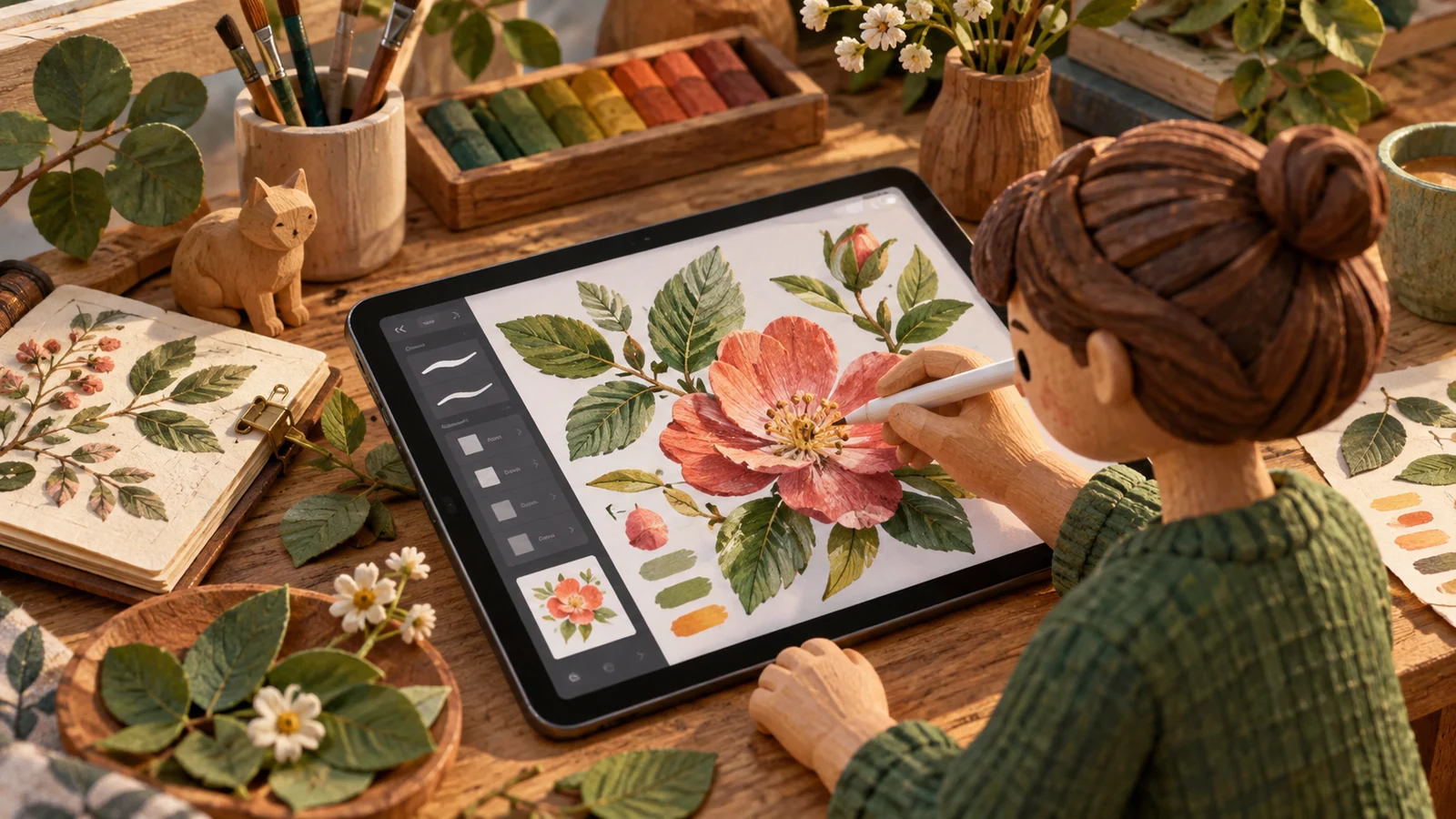
Главное заблуждение новичка — считать, что программа сделает рисунок лучше. Procreate снимает технические трудности вроде отмены и заливки, но решения, принятые в первую минуту, потом исправить сложно. Если открыть стандартный холст под экран и через месяц понести открытку в типографию, выяснится, что цветовой профиль менять нельзя, а пикселей мало. Поэтому начинать стоит с вопроса «где будет жить картинка», а не с выбора кисти.
Кому подходит Procreate и когда нужен другой инструмент
Приложение стоит один раз, без подписки: в американском App Store на октябрь 2026 года — 12,99 доллара (страница Procreate в App Store). Работает оно только на iPad. Procreate удобен тем, кто рисует для себя, делает открытки, принты, стикеры и обложки для своих соцсетей или набрасывает эскизы в дороге.
Другой подход понадобится, если работа должна масштабироваться без потерь, как логотип или иконки: это векторная графика, и для неё есть отдельные программы. Анимация со звуком, камерой и несколькими сценами тоже выходит за пределы встроенного режима: для неё у разработчиков есть отдельное приложение Procreate Dreams.
Холст и цветовой профиль: решение до первого штриха
Для серьёзной работы холст лучше собрать самому: задать ширину и высоту в пикселях, разрешение и цветовой профиль. Справка Procreate прямо говорит, что цифровую работу обычно делают либо для экрана, либо для печати, но не для обеих целей сразу: RGB подходит экрану, CMYK — принтеру. Профиль можно сменить позже только внутри того же цветового пространства, а перейти из RGB в CMYK или обратно нельзя (справка Procreate о цветовых профилях). Там же есть предупреждение: смена профиля резко меняет запись таймлапса, поэтому делать её лучше в самом конце.
Отсюда правило: для постов и стикеров берите RGB с профилем sRGB, а для открытки или принта сначала спросите типографию, какой профиль она ждёт, и создайте холст сразу в нём.
Кисти: что настроить в первую очередь
Сотни встроенных кистей сбивают с толку, и новички перебирают их вместо того, чтобы рисовать. Рабочий набор укладывается в пять-шесть инструментов: жёсткий карандаш для наброска, ровная кисть для контура, плоская для заливки пятнами, мягкий аэрограф, текстурная кисть и ластик. Соберите их в собственный набор.
Первая настройка касается руки: в параметрах приложения есть кривая нажима, и если линия толстеет от лёгкого касания, кривую делают положе. Вторая — стабилизация в «Студии кистей»: параметр StreamLine выравнивает дрожащую линию, для контура его прибавляют, для штриховки убирают, иначе штрих запаздывает за пером. Встроенную кисть перед правкой дублируйте и проверяйте одним тестом: линия от тонкой к толстой, штриховка, плавный переход.
Слои: как разложить рисунок
Слои — прозрачные листы в стопке. Работу удобно раскладывать снизу вверх: фон, набросок с пониженной непрозрачностью, контур, плоские заливки, тени и свет, мелкие детали. Тогда фон можно перекрасить, не трогая персонажа, а неудачную тень удалить целиком.
Три функции экономят больше всего времени. «Блокировка альфа-канала» не даёт краске выйти за пределы уже нарисованного на слое. «Обтравочная маска» привязывает слой с тенями к слою заливки, и тень остаётся внутри формы. «Референс» назначает слой с контуром образцом для заливки, хотя сама краска ложится на другой слой. Режимы наложения вроде «Умножения» для теней пригодятся позже. И давайте слоям имена: через неделю «Слой 47» не скажет вам ничего.
Анимация: покадровый режим и выбор формата
Анимацию в Procreate включают в настройках холста переключателем «Помощник анимации». Каждый слой или группа становится кадром. Скорость задают от 1 до 60 кадров в секунду, «луковая кожа» показывает до 12 соседних кадров полупрозрачными, а воспроизводить ролик можно по кругу, туда и обратно или один раз (справка о настройках анимации). Для первых работ хватает 8–12 кадров в секунду: движение получается заметно рисованным, но кадров приходится рисовать вдвое меньше, чем при 24.
Готовый ролик Procreate сохраняет в анимированный GIF, PNG, MP4 или HEVC. MP4 и HEVC обычно весят меньше, но прозрачный фон умеют держать только HEVC и PNG. Для GIF приложение предлагает дизеринг и отдельную палитру для каждого кадра (справка об экспорте анимации). Зачем они нужны, объясняет спецификация самого формата GIF89a, опубликованная W3C. Размер таблицы цветов задаётся трёхбитным полем как 2 в степени N+1, где N не больше 7, то есть в кадре не больше 256 цветов. Прозрачность задаётся одним индексом палитры: пиксель либо рисуется, либо не меняется, полупрозрачных пикселей формат не знает. Пауза между кадрами записывается в сотых долях секунды. Отсюда три практических следствия. Мягкий градиент неба в GIF распадается на полосы, и дизеринг маскирует их шумом. Персонаж, нарисованный мягкой кистью на прозрачном фоне, получит рваный ореол по краю. А 24 кадра в секунду точно не записать: 1/24 секунды — это 4,17 сотой, и кадр продлится 4 или 5 сотых. Если в анимации есть градиенты, свечение или полупрозрачность, выбирайте MP4, а для прозрачного фона — HEVC или PNG.
Экспорт для печати, ленты и мессенджеров
Статичную работу Procreate сохраняет в собственный формат, PSD, PDF, JPEG, PNG и TIFF. Исходник в формате Procreate храните всегда: только в нём остаются слои и запись процесса. PSD нужен для передачи в Photoshop, PNG — для картинки с прозрачностью, JPEG — для ленты, а для печати отправляйте то, что попросила типография. Таймлапс процесса выгружается отдельным видео и для соцсетей часто интереснее готовой картинки.
Требования площадок проще проверить заранее. У Telegram стикер должен иметь одну сторону ровно 512 пикселей; статичный принимают в PNG или WEBP, а видеостикер — только в WEBM с кодеком VP9, не длиннее 3 секунд, до 30 кадров в секунду, до 256 КБ и без звука (требования Telegram к стикерам). WEBM Procreate не сохраняет, поэтому ролик придётся перекодировать отдельной программой или конвертером.
Учебный пример: анимированный стикер
Ситуация учебная. Нужен видеостикер для Telegram: кот машет лапой. Холст создаём 512 × 512 пикселей в sRGB и сразу включаем «Помощник анимации» со скоростью 10 кадров в секунду. Три секунды при такой скорости — это 30 кадров, но рисовать все не нужно: тело и голова лежат на фоновом кадре, а двигается только лапа. Её рисуют на шести кадрах и зацикливают, а Telegram сам проигрывает стикер по кругу.
Сначала делают черновой проход с «луковой кожей» на двух соседних кадрах и проверяют, читается ли взмах, потом рисуют контур и заливку лапы. Экспортируют в HEVC с прозрачным фоном, затем перекодируют в WEBM и смотрят размер. Если файл тяжелее 256 КБ, уменьшают число кадров или убирают текстурную кисть: шум на каждом кадре плохо сжимается.
С чего начать и в каком порядке осваивать
Порядок ниже выстроен так, чтобы каждый шаг опирался на предыдущий и сразу давал готовую вещь. Сначала вы привыкаете к стеклу и нажиму, потом учитесь раскладывать рисунок по слоям, затем решаете задачу ради результата и только после этого берётесь за движение: анимация умножает любую ошибку на число кадров.
- Неделя линий: штриховка, круги, прямые без линейки, подбор кривой нажима под свою руку.
- Тональный рисунок одного предмета в трёх-четырёх оттенках серого на отдельных слоях.
- Тот же предмет в цвете с обтравочными масками для теней и бликов.
- Законченная работа под конкретный носитель: открытка, обложка поста или принт.
- Короткий цикл на 6–12 кадров: мигание, взмах руки, капля.
На этом этапе многие решают, что нужна обратная связь и задания с проверкой. На курсе «Иллюстрация на iPad» Skillbox за месяц проходят настройку кистей, слои, маски и цветокоррекцию, имитацию гравюры, акварели и угля, портрет по фотографии и простую покадровую анимацию; в портфолио должно получиться девять рисунков, а Procreate покупают отдельно.
Где ошибаются новички и как себя проверить
Ошибки повторяются: всё рисуют на одном слое, берут сразу текстурные кисти и прячут за ними слабый рисунок, смотрят на работу только в приближении, где каждая линия кажется важной.
Проверка простая. Отразите холст по горизонтали — перекошенные пропорции станут видны сразу. Переведите работу в чёрно-белую: если главный объект сливается с фоном, тон выстроен неверно. Для анимации смотрите не на кадр, а на движение целиком: дёрганье выдаёт кадр, выпавший из общей дуги.
Как навык влияет на доход
Для большинства Procreate остаётся хобби, а заработок с ним складывается из небольших заказов: портрет по фото, открытка, обложка для блога, набор стикеров, иллюстрация к посту. Надёжных открытых данных о гонорарах за такие работы в России найти не удалось, поэтому конкретной вилки здесь нет. Ориентир собирайте сами по прайсам художников своего жанра на фриланс-биржах и сразу вычитайте налог, комиссию площадки и часы на правки.
Если рисование на iPad нужно как часть профессии, одного инструмента мало. Например, на курсе «Иллюстрация и рисование с нуля» Нетологии за девять месяцев проходят композицию, цвет, анатомию, Photoshop и Illustrator, собирают шесть больших проектов, а Procreate, Behance и основы самозанятости идут дополнительной частью программы; насколько подробно разбирают именно iPad, уточните у школы.
Как выбрать обучение
Перед оплатой проверьте, разбирает ли преподаватель каждую работу, под какое устройство построена программа (часть курсов рассчитана на Photoshop и графический планшет) и есть ли задания на экспорт под печать и площадки.
Если учиться хочет ребёнок, взрослая программа ему не подойдёт. Курс «Цифровое искусство: рисование на планшете» CODDY предназначен для 6,5–18 лет и занимает примерно учебный год; в программе персонажи, комиксы и покадровая анимация. Но основной инструмент там, судя по описанию, Photoshop и графический планшет, а не iPad, поэтому программу и технику уточните у школы.
До покупки любого курса попробуйте пройти план из пяти шагов выше хотя бы до третьего. Если застряли на тоне и форме, нужен курс рисунка, а не программы. Если рисунок получается, но вы не понимаете кисти, маски и экспорт, ищите короткую программу по инструменту.
Сравнить онлайн-школы по более широкому направлению можно в рейтинге онлайн-школ по рисованию и иллюстрации: в нём есть и длинные программы по иллюстрации, и короткие курсы по работе на iPad, поэтому сравнивайте программы, а не места в списке.