
Photoshop для иллюстратора: кисти, слои, покраска и подготовка рисунка к печати
Иллюстратор работает в Photoshop как в цифровой мастерской: подключает графический планшет и настраивает отклик кисти на нажим пера, ведёт рисунок от эскиза к линии, раскладывает плоские цвета, свет и тень по отдельным слоям, правит тон и цвет без перерисовки, а в конце собирает файл, который типография напечатает без сюрпризов. Освоить предстоит настройку кистей, структуру слоёв, режимы наложения, обтравочные маски, перевод в CMYK и цветопробу. Ниже — учебный плакат от эскиза до печатного файла, упражнения, ошибки и выбор обучения.
Содержание
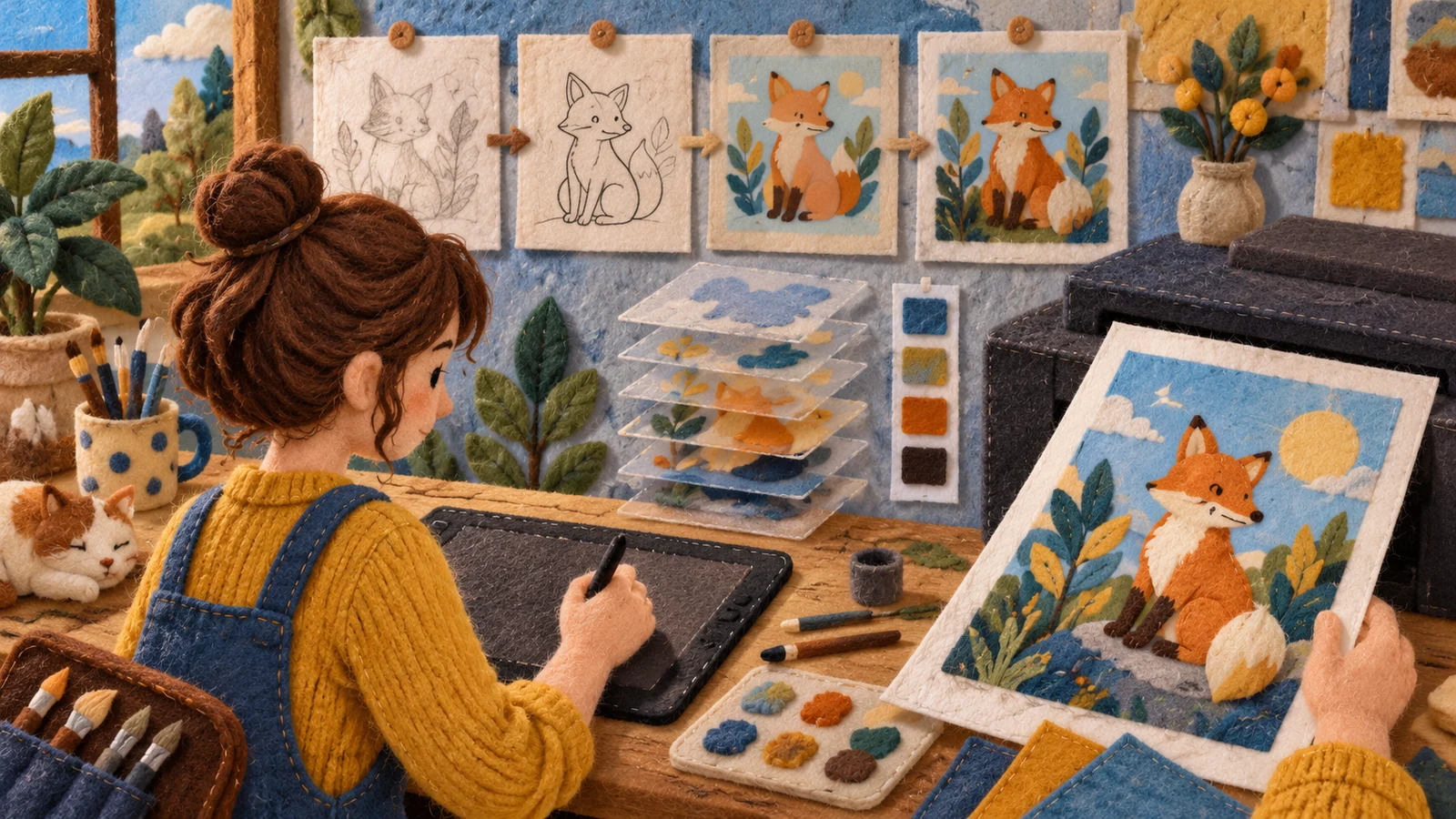
Новичок чаще спотыкается не на рисунке, а на двух технических точках. В начале кисть не реагирует на нажим, линия выходит ровной, как от мыши, и кажется, что рисовать в Photoshop неудобно. В конце картинка, яркая на мониторе, после печати выглядит грязной: части цветов нет в CMYK. Обе проблемы решаются настройками и порядком работы, а не талантом.
Чем рисование в Photoshop отличается от обработки фото
Фотограф в Photoshop исправляет готовое изображение, иллюстратор создаёт его мазками, поэтому для него главные инструменты — кисть, «Палец», «Микс-кисть» и режимы наложения, а не выделение объекта. Общие приёмы вроде масок разобраны в соседней статье об Adobe Photoshop, рисование на iPad — в статье о Procreate. Плоскую графику из чистых форм, которую печатают в разных масштабах, разумнее делать в векторном Illustrator. Photoshop сильнее там, где нужны фактура, мягкие переходы и живописный свет.
Планшет и кисть: настройка до первого рисунка
Подключив перо, первым делом открывают панель «Настройки кисти» и включают зависимость от нажима. В разделе «Динамика формы» для колебания размера выбирают управление «Нажим пера»: чем сильнее нажим, тем толще линия. В разделе «Передача» тот же нажим назначают непрозрачности или нажиму краски. Для линейного рисунка обычно хватает первого, для живописи важнее второе: лёгкое касание даёт полупрозрачный мазок, и цвет набирается слоями, как акварель.
Сглаживание на панели параметров убирает дрожание руки на длинных линиях, но при высоком значении линия отстаёт от пера. Удобно держать два варианта кисти: со сглаживанием для контура и без него для покраски.
Свою кисть делают из любого пятна: рисуют или сканируют мазок, выделяют его и выбирают «Редактирование → Определить кисть». Так в цифровой рисунок попадает фактура настоящей бумаги или сухой кисти.
Слои для покраски: как разложить иллюстрацию
От структуры слоёв зависит, можно ли будет внести правку. Типичная раскладка снизу вверх: фон, эскиз с пониженной непрозрачностью, плоские цвета каждого крупного объекта на своём слое, тени, свет, контур, финальная цветокоррекция. Тени удобно класть в режиме «Умножение»: он только затемняет, и цвет под тенью остаётся видимым. Свет — в режимах «Экран» или «Осветление основы».
Чтобы тень не вылезала за край куртки, её слой превращают в обтравочную маску: щелчок с клавишей Alt между двумя слоями привязывает верхний к форме нижнего. Второй приём — «Сохранить прозрачность пикселов» на самом слое заливки: кистью можно водить свободно, краска ляжет только туда, где уже есть цвет.
Покраска: из серого в цвет или сразу в цвете
Способов покраски два, и у каждого своя цена. Первый — рисовать объём в оттенках серого, а цвет добавлять потом: слоем в режиме «Цветность» или корректирующим слоем «Карта градиента». Так проще управлять тоном, потому что глаз не отвлекается на цвет. Минус в том, что цвет поверх серого часто выходит мутным, и его приходится оживлять отдельными мазками.
Второй способ — сразу красить цветом поверх плоских заливок. Он даёт более живую палитру, но новичку труднее удержать тон: тёмно-синий и тёмно-красный кажутся разными по светлоте, а в сером совпадают. Проверка простая: временный слой с чёрной заливкой в режиме «Цветность» поверх всех слоёв показывает рисунок в сером без изменения файла.
Учебный пример: плакат A3 для типографии
Задача учебная. Библиотеке нужен плакат формата A3 о вечере сказок: персонаж с фонарём на фоне книжных полок, внизу место под текст, который добавит верстальщик. Печать цифровая, требования к файлу присылает типография. Порядок шагов выбран так, чтобы технические решения были приняты до того, как в рисунок вложены часы: исправить размер холста после покраски намного дороже, чем на старте.
- Узнать у типографии вылеты, цветовой профиль и формат файла. В примере вылеты по 3 мм с каждой стороны, поэтому холст — 303 × 426 мм.
- Создать документ в 300 ppi: это около 3580 × 5030 пикселей. Отметить направляющими край обреза и безопасную зону для текста.
- Нарисовать три-четыре миниатюры композиции и выбрать ту, где фонарь — самое светлое место.
- Сделать линию или крупный эскиз, затем плоские цвета на отдельных слоях.
- Красить тени и свет на обтравочных слоях, проверяя тон в сером.
- Включить цветопробу под профиль типографии и поправить цвета, которые выпали из охвата.
- Сохранить рабочий PSD со слоями, а для печати — сведённую копию в том формате, который просила типография.
Шестой шаг новички пропускают чаще всего, а насыщенный оранжевый свет фонаря как раз может потускнеть в печати.
Подготовка к печати: цвет, размер и формат файла
Рисовать удобнее в RGB, но перед сдачей нужно увидеть, что получится на бумаге. Команда «Просмотр → Цветопроба» показывает изображение так, как его воспроизведёт выбранный профиль печати, а предупреждение о выходе за пределы охвата закрашивает серым места, которые этот профиль не напечатает. Сам перевод делают через «Редактирование → Преобразовать в профиль» с профилем, полученным от типографии.
Есть и ограничение размера, о котором узнают слишком поздно. По официальной спецификации форматов файлов Photoshop ширина и высота изображения в формате PSD допускаются в диапазоне от 1 до 30 000 пикселей, а формат больших документов PSB поддерживает до 300 000 пикселей по любой стороне. Перевести это в сантиметры несложно: при 300 ppi граница PSD — около 254 см по длинной стороне, при 150 ppi — около 508 см. Плакат A3 или A0 укладывается с запасом, а иллюстрация для трёхметрового баннера при 300 ppi в PSD уже не сохранится — понадобится PSB, который открывают не все программы и принимает не всякая типография. Поэтому для крупного формата сначала спрашивают у типографии нужное разрешение и только потом создают холст.
С чего начать и в каком порядке тренироваться
Упражнения стоит выстроить от управления инструментом к самостоятельной картинке: пока рука не чувствует нажим, раскладка слоёв не поможет, а без раскладки слоёв трудно учиться покраске. Последнее упражнение проверяет всю цепочку сразу, вплоть до печати.
- Неделя штриховки: линии разной толщины одним движением, круги, растяжки тона от светлого к тёмному.
- Три свои кисти: карандаш, сухая фактурная и мягкая для светотени.
- Шар, куб и цилиндр с плоским цветом, тенью на «Умножении» и светом на отдельном слое.
- Оцифровка своего карандашного рисунка: сканирование, «Уровни» для чистого белого и покраска под линией.
- Небольшой рисунок по учебному примеру и пробная печать на домашнем принтере.
Если удобнее идти по готовому плану с проверкой, такой же путь от планшета к персонажу проходит курс Skillbox «Photoshop для иллюстраторов». За месяц и шесть модулей там проходят рисование планшетом, оцифровку бумажного рисунка, свои кисти и слои, фотографии в иллюстрации, объёмный 2D-персонаж с фактурными кистями, вектор, текст и GIF. Задания проверяет куратор, предусмотрены пять работ для портфолио.
Ошибки новичков и как себя проверить
Новички рисуют всё на одном слое, а потом пытаются отделить тень от цвета. Держат кисть на полной непрозрачности, и рисунок напоминает аппликацию. Уходят в детали на увеличении 300 %, не глядя на картинку целиком. Растягивают маленький холст под печать: Photoshop досчитает пиксели, но чёткости не прибавит.
Отразите холст по горизонтали через «Изображение → Вращение изображения»: кривые пропорции сразу бросаются в глаза. Уменьшите масштаб до размера марки, чтобы понять, читается ли главный объект. Распечатайте фрагмент: экран светится сам, бумага лишь отражает свет, и тёмные места на отпечатке выглядят иначе.
Для живых занятий с упором на персонажа подойдёт программа подлиннее. На курсе «Коммерческий диджитал-иллюстратор» Международной школы профессий 25 занятий за 13 недель: десять посвящены рисованию в Photoshop — постановке руки, линии, цвету и рефлексам, ещё десять — 2D-персонажу и пять — Illustrator. Число готовых работ для портфолио на странице не названо, а формат и цену там описывают противоречиво — уточните их у школы.
Как навык влияет на доход
Отдельной надбавки за Photoshop в данных о зарплатах нет. Навык влияет на доход через круг задач: иллюстратор, который сам готовит файл к печати, берёт открытки, плакаты, упаковку и мерч без препресс-специалиста.
Ориентир для найма даёт калькулятор зарплат «Хабр Карьеры» по специализации «Дизайнер иллюстратор». В октябре 2026 года он показывал медиану около 82,3 тыс. рублей в месяц по всем регионам и уровням, около 52,3 тыс. у джунов, 104,2 тыс. у специалистов уровня middle и 126,9 тыс. у сеньоров (данные калькулятора). Это зарплаты с премией, которые указали сами пользователи за скользящие шесть месяцев (методика), до или после налога — не уточняется. Выборка мала — 50 анкет, у сеньоров восемь, а аудитория смещена к IT-компаниям. Сопоставимых открытых данных о ценах фриланс-заказов найти не удалось, поэтому сравнивайте вакансии в своём регионе и смотрите на медиану.
Как выбрать обучение
Короткий курс по инструменту подойдёт тому, кто уже рисует на бумаге. Если рисунок, композиция и цвет пока слабые, нужна программа с художественной базой и заданиями по брифу. Прежде чем платить, проверьте, нужен ли планшет с первого урока, кто разбирает работы и есть ли в программе подготовка к печати, а не только экспорт для соцсетей.
Для тех, кому нужна длинная программа с дипломом, пример — переподготовка «Дизайн и иллюстрация» НИИДПО. Она длится 36 недель, 680 академических часов: по 50 часов на Photoshop, Illustrator и InDesign, по 55–60 — на издательскую, рекламную, персонажную иллюстрацию и инфографику, в конце — серия иллюстраций для портфолио. Отдельного модуля по цифровой живописи и печати в учебном плане нет, а Photoshop описан через ретушь и коллаж, так что объём рисования уточните у школы.
Перед покупкой пройдите учебный пример с плакатом хотя бы до плоских цветов. Застряли на кистях — хватит короткого курса по инструменту, картинка не складывается — нужна программа с разбором композиции и цвета.
Сравнить школы по цене, длительности и формату можно в общем рейтинге онлайн-школ по рисованию и иллюстрации: он охватывает всё направление, поэтому курсы именно по Photoshop отбирайте по программе, а не по названию.