
Adobe Camera Raw: проявка RAW прямо в Photoshop — экспозиция, цвет, маски и пресеты без Lightroom
Adobe Camera Raw — модуль Photoshop и Bridge, который превращает RAW-файл камеры в обычное изображение. В нём выбирают профиль цвета, выставляют баланс белого и экспозицию, вытягивают тени и пересвеченное небо, исправляют искажения объектива, правят отдельные участки масками, убирают лишние предметы и сохраняют удачные настройки как пресет. Тот же модуль работает фильтром для любого слоя, в том числе для рендера. Каталога, как в Lightroom, здесь нет: снимки лежат в обычных папках, а правки хранятся рядом с ними, и это определяет, как организовать работу.
Содержание
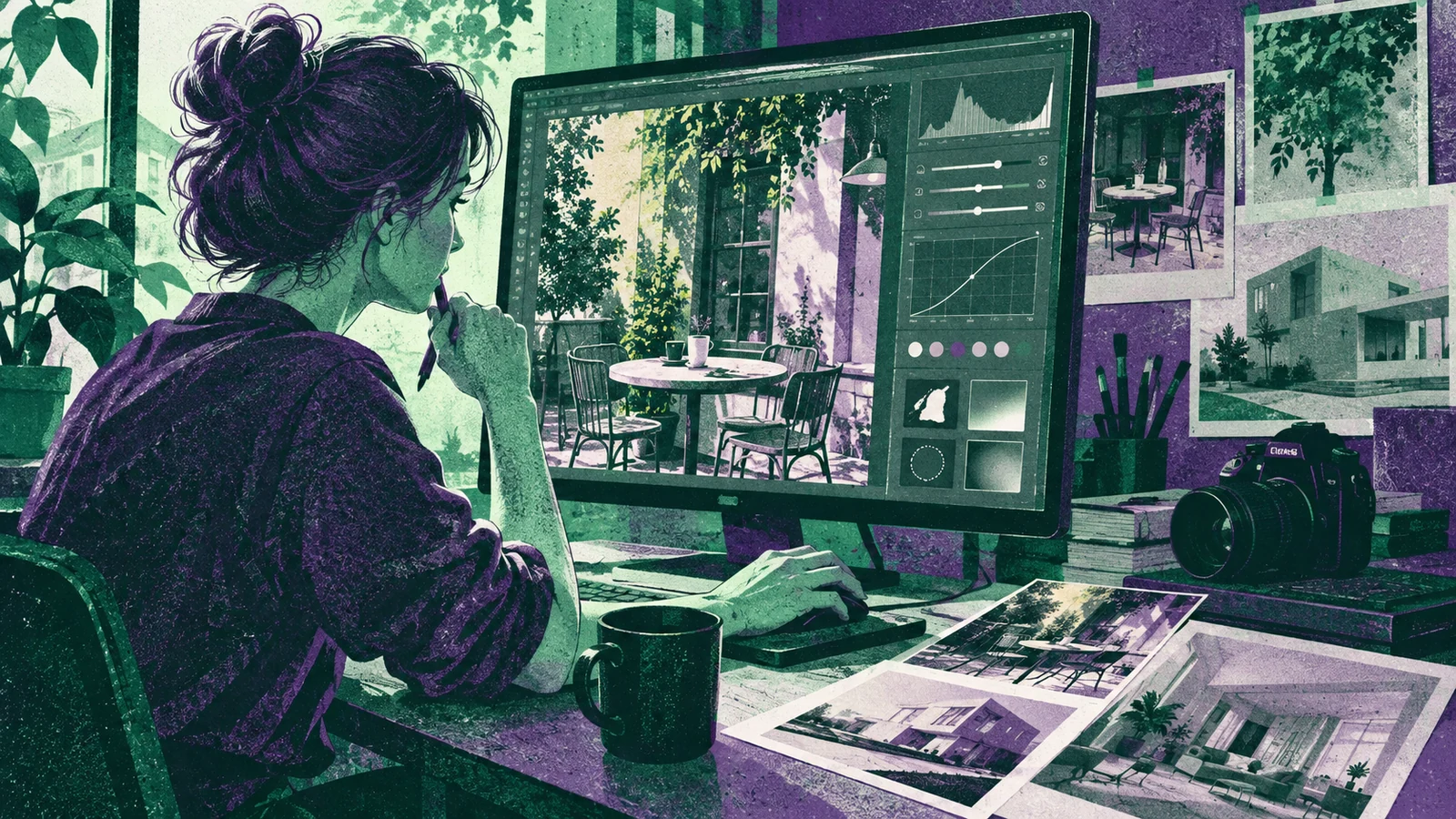
Новички чаще всего путают три способа попасть в Camera Raw и удивляются, почему пропало кадрирование или нельзя вернуться к исходнику. RAW-файл открывает полноценный конвертер, «Фильтр Camera Raw» (Camera Raw Filter) правит один слой уже открытого документа, а смарт-объект с RAW внутри позволяет вернуться к проявке через месяц.
Кому нужен Camera Raw, а кому хватит другого
Camera Raw удобен тем, у кого фотография — сырьё для дальнейшей работы в Photoshop, а не конечный продукт. Дизайнер интерьера проявляет снимки реализованного объекта перед тем, как собрать из них презентацию. Архитектор подгоняет цвет рендера к фотографии участка. CG-художник выравнивает баланс белого на серии текстур. Каталог на тысячи снимков им не нужен, а нужна проявка в той же программе, где идёт дальнейшая работа.
Тому, кто снимает свадьбы и репортажи и копит огромный архив, удобнее Lightroom с его каталогом и отбором: движок проявки у него с Camera Raw общий, а различаются хранение и работа с серией. Для съёмки с камерой на кабеле часто выбирают Capture One. Обе программы, как и слои с генеративными функциями Photoshop, разобраны в отдельных статьях, а здесь речь только о модуле проявки.
Три входа в модуль: RAW, фильтр и смарт-объект
RAW из Bridge или Photoshop открывается в окне конвертера со всеми инструментами. Кнопка «Открыть изображение» (Open Image) передаёт в Photoshop копию проявленного снимка, и она становится обычными пикселями. Если при нажатии удерживать Shift, снимок откроется как смарт-объект, и, как сказано в справке Adobe об открытии и сохранении файлов в Camera Raw, двойной щелчок по такому слою снова вызывает Camera Raw с исходными данными. Так стоит открывать любой кадр, который может понадобиться перепроявить.
Фильтр Camera Raw меняет один слой документа: JPEG, рендер или фрагмент коллажа. По справке Adobe о различиях модуля и фильтра, в фильтре нет того, что меняет весь документ: параметров рабочего процесса, кадрирования и поворота, снимков состояния, сохранения в другие форматы и настроек самого модуля. Недоступны также «Шумоподавление» (Denoise), «Суперразрешение» (Super Resolution) и «Детализация RAW» (Raw Details). Отсюда практическое правило: шумный ночной кадр очищают при открытии RAW, а не фильтром поверх готового слоя. Если слой заранее превратить в смарт-объект, фильтр станет смарт-фильтром, и его тоже можно будет перенастроить.
Бывает, что RAW свежей камеры не открывается: производители придумывают свой формат почти для каждой новой модели, а Adobe, по справке о совместимости камер, обычно выпускает обновления Camera Raw раз в месяц или раз в 60 дней. Для старого Photoshop есть бесплатный Adobe DNG Converter: он переводит такие файлы в универсальный DNG.
Где Camera Raw хранит правки
По справке Adobe об управлении настройками Camera Raw (обновлена 29 сентября 2026 года), параметры RAW-файла сохраняются либо в общей базе данных модуля, либо в отдельном файле XMP. XMP-файл лежит в той же папке, что и снимок, называется так же, только с расширением .xmp. База данных хранится в служебной папке пользователя и опознаёт снимок по содержимому, поэтому правки не теряются, даже если файл переименовать. У DNG настройки по умолчанию пишутся внутрь файла, у JPEG и TIFF — всегда в сам файл.
Отсюда практические последствия. При работе с XMP файлы-спутники нужно копировать, переносить и удалять вместе с RAW. Bridge и Photoshop делают это сами, но скопировали в проводнике только NEF или CR3 на диск заказчика — получатель увидит непроявленный кадр. Если же правки лежат в базе данных, они остаются на вашем компьютере, и перед переносом снимков на другую машину их выгружают в XMP командой Export Settings to XMP из меню настроек. Есть и неочевидная деталь: на носитель, открытый только для чтения, XMP не записывается, и модуль молча кладёт правки в базу. Для архива и командной работы Adobe советует XMP, и выбрать его лучше до первой серьёзной съёмки.
Учебный пример: фото кафе рядом с рендерами проекта
Ситуация учебная. Архитектор готовит для сайта бюро презентацию реализованного кафе: на каждой из шести страниц рендер проекта и фотография того же ракурса. От фотографа пришли тридцать RAW-кадров, дневной свет смешан с тёплыми лампами над стойкой.
Он отбирает в Bridge шесть кадров и открывает их в Camera Raw вместе. На первом выставляет профиль Adobe Neutral, чтобы стены не уходили в контраст, баланс белого берёт пипеткой по белой стене у окна, включает коррекцию профиля объектива и вертикали в разделе геометрии. Затем синхронизирует настройки на все кадры и дорабатывает каждый: оранжевый ореол ламп на потолке гасит маской, коробку у входа убирает инструментом «Удаление» (Remove). Удачные настройки он сохраняет пресетом «Кафе_день» для будущей досъёмки.
Кадры он открывает с Shift как смарт-объекты и ставит рядом с рендерами. Рендер оказывается холоднее фотографии, поэтому к его слою, тоже превращённому в смарт-объект, архитектор применяет фильтр Camera Raw и сдвигает температуру, пока стены не совпадут. Когда заказчик просит фото чуть теплее, правка занимает минуты: двойной щелчок по смарт-объекту, другой баланс белого. Папку с RAW и XMP он архивирует целиком.
С чего начать и в каком порядке осваивать
Пока не понятно, как баланс белого влияет на RAW, маски и пресеты будут прятать ошибку, а не исправлять её, а без схемы хранения хорошая проявка теряется при первом переносе файлов. Поэтому начинают с организации и базовой проявки, затем переходят к локальной работе, а связку с Photoshop оставляют на конец, когда понятно, что именно в нём доделывать.
- Хранение: сохранение правок в XMP, папка на съёмку, перенос RAW вместе с XMP.
- Профили и база: Adobe Color или Adobe Neutral, баланс белого, экспозиция, света, тени, белые и чёрные.
- Оптика и геометрия: профиль объектива, хроматические аберрации, вертикали.
- Маски: выделение объекта, неба и фона, градиенты, кисть, пересечение масок.
- Чистка и шум: инструмент «Удаление», Denoise при открытии RAW, а не в фильтре.
- Серии и пресеты: синхронизация настроек, свой пресет и его проверка на другом свете.
- Связка с Photoshop: открытие как смарт-объекта, фильтр Camera Raw на рендере и в коллаже.
Пройти этот путь можно в пробной версии Photoshop на своих снимках. Если нужна структура с заданиями и проверкой и вы работаете с интерьерами, посмотрите онлайн-курс Skillbox «Photoshop для архитекторов и дизайнеров интерьера»: два месяца, видеоуроки, вебинары и задания с проверкой куратора. Camera Raw там посвящена часть модуля о постобработке визуализаций вместе со сменой времени суток, погоды и цветокоррекцией, а итоговая работа — серия визуализаций и коллажей, оформленная как кейс.
Упражнения, ошибки и самопроверка
Снимите один и тот же угол комнаты утром, днём и вечером в RAW и добейтесь, чтобы стена на трёх кадрах была одного цвета. Сохраните пресет на одном кадре и проверьте его на снимке с другим светом: если результат развалился, пресет слишком зависит от баланса белого исходника. Скопируйте папку с проявленными RAW на другой компьютер и убедитесь, что правки открылись.
Типичные ошибки дорого обходятся. Кадр открывают без Shift, и через неделю его приходится проявлять заново. Шум пытаются убрать фильтром поверх слоя, где Denoise недоступен. Отправляют заказчику RAW без XMP. Итог проверяйте на телефоне и другом мониторе: уход цвета заметнее всего на белых стенах и коже.
Как навык влияет на доход
Отдельной надбавки за Camera Raw в вакансиях обычно не выделяют. Навык входит в требования к ретушёру, фотографу, дизайнеру интерьера, визуализатору и контент-менеджеру маркетплейса, и деньги он приносит через скорость. Визуализатор быстрее сдаёт правки, а дизайнер интерьера собирает портфолио без отдельного бюджета на обработку.
Открытых данных с регионом, уровнем специалиста и датой о том, сколько добавляет к доходу именно владение Camera Raw, найти не удалось. Чтобы оценить рынок, ищите вакансии по названию роли, а не программы, фильтруйте по городу и опыту, смотрите медиану, а не среднее, и отмечайте, указана ли сумма до вычета налога или на руки. Из дохода фрилансера вычтите подписку Adobe и диски для архива RAW.
Как выбрать обучение
Отдельных программ о Camera Raw почти нет: модуль изучают внутри курсов по Photoshop или обработке фотографий. Смотрите, разбирают ли открытие RAW как смарт-объекта, хранение правок и разницу между модулем и фильтром.
Тем, кто работает в 3D и собирает коллажи из рендеров и фотографий, ближе онлайн-курс Skillbox «Photoshop для CG-специалистов»: два месяца, 15 часов теории и 40 часов практики. Camera Raw входит в перечень тем рядом со слоями, масками, фотобашем и render pass, а практика строится вокруг игрового постера и арта по мотивам игры. Какой объём программы приходится на Camera Raw, на странице не раскрыто, это стоит спросить у школы до оплаты.
Перед оплатой любого курса откройте его программу и найдите в ней слова RAW, профиль, баланс белого и смарт-объект. Если там только корректирующие слои и кривые, вы получите хорошую базу Photoshop, но не проявку.
Если вы сами снимаете интерьеры для портфолио, полезнее программа, где обработка идёт сразу после съёмки. На онлайн-курсе Skillbox «Интерьерная фотография» модуль «Сложная обработка» охватывает конвертацию RAW, цветокоррекцию, слои и сведение кадров при смешанном освещении, а итоговый проект — обработанная серия квартиры. Нужны базовые навыки съёмки. В каком конвертере идёт работа, Camera Raw или Lightroom, в описании не названо, поэтому это нужно уточнить у школы.
До оплаты проявите пять своих RAW-кадров по плану выше и соберите из них страницу презентации: станет ясно, где вы застреваете, и выбрать программу будет проще.
Сравнить онлайн-школы по цене, длительности и практике можно в рейтинге онлайн-школ с обучением Photoshop. Это рейтинг по Photoshop в целом, а не только по Camera Raw, поэтому в описаниях программ ищите разделы о проявке RAW и неразрушающей работе.