
Photoshop для фотографа: портретная ретушь, коллаж и подготовка серии для клиента
Фотограф открывает Photoshop не для каждого снимка, а для кадров, которые не дотянуть в Lightroom или Camera Raw: крупный портрет с ретушью кожи, групповой снимок, где кто-то моргнул, замена фона, обложка альбома. Работа идёт по кругу: проявка RAW, передача копии в Photoshop, ретушь на отдельных слоях, возврат в каталог. Для этого осваивают слои и маски, dodge & burn и частотное разложение, «Пластику», выравнивание слоёв для композита, экшены и таблицы цвета (LUT), экспорт под печать и клиентскую галерею.
Содержание
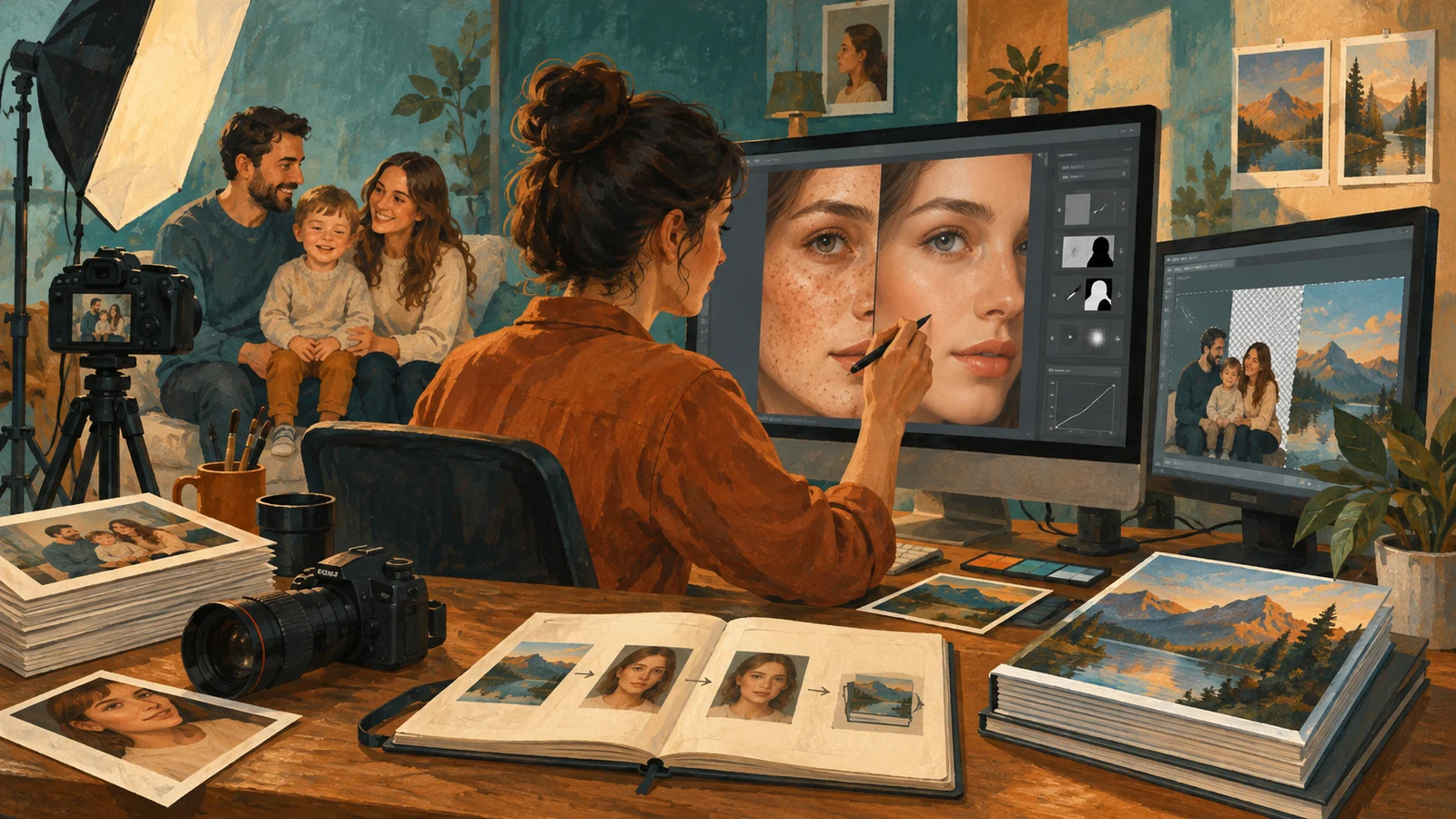
Главная ошибка начинающего фотографа — не в приёмах, а в распределении работы. Всю серию из ста кадров тянут через Photoshop, тратят неделю и сдают снимки разного вида, потому что каждый правили отдельно. Разумнее наоборот: свет и цвет серии выставить в Lightroom, в Photoshop отправить пять–десять избранных кадров, а найденную для них обработку превратить в повторяемый инструмент — экшен или LUT.
Где Photoshop стоит в работе фотографа
Отбор, экспозицию, баланс белого и общий цвет фотограф делает в Lightroom Classic или Camera Raw: там правка хранится как набор инструкций и копируется на соседние кадры. Об этом у нас есть отдельные статьи о Lightroom и Camera Raw, а общий разбор редактора — в статье об Adobe Photoshop.
В Photoshop кадр уходит, когда нужна работа с пикселями: убрать прядь с лица, поменять фон, вставить открытые глаза из соседнего дубля. Команда «Редактировать в Adobe Photoshop» в Lightroom создаёт рядом с исходником копию в TIFF или PSD с применённой проявкой, и после сохранения она появляется в каталоге. В настройках внешнего редактора стоит выбрать 16 бит на канал: при сильной тонировке 8-битный файл быстрее даёт ступеньки на плавных переходах кожи и неба. Если открыть RAW в Photoshop как смарт-объект, проявку можно поменять позже, не теряя слоёв ретуши, — удобно, когда клиент через неделю просит сделать портрет «чуть теплее».
Портрет: кожа, объём и форма лица
Технику ретуши кожи подробно разбирает наша статья о ретуши, поэтому здесь важнее устройство файла. Удобный порядок снизу вверх: исходник, слой точечной чистки, группа частотного разложения, группа dodge & burn с двумя кривыми, «Пластика», общая тонировка. Каждую группу можно выключить и сравнить с исходником, а просьба «верните родинку» не потребует переделки.
Частотное разложение нужно реже, чем кажется: на хорошо освещённом лице хватает чистки и мягкого dodge & burn. Оно оправдано, когда тон кожи неровный на большой площади — покраснения от холода, следы от очков.
«Пластика» (Liquify) — самый спорный инструмент. Её режим «с учётом лица» находит глаза, нос, рот и овал и даёт ползунки для каждого. Безопасная граница простая: поправить складку одежды или линию плеча, искажённую широкоугольником. Менять форму носа, разрез глаз или вес без прямой просьбы клиента нельзя: человек узнаёт себя по пропорциям, и близкие заметят подмену раньше него. Если просьба прозвучала, применяйте «Пластику» к смарт-объекту: она станет смарт-фильтром, и силу правки можно будет изменить.
Учебный пример: семейный снимок, где моргнул ребёнок
Ситуация учебная. Фотограф снял семью из пяти человек со штатива, восемь дублей подряд. В лучшем по позам кадре у младшего ребёнка закрыты глаза, а в шестом дубле он смотрит в камеру, но отвернулась мама.
Дубли проявляют в Lightroom с синхронизированными настройками и открывают в Photoshop как слои одного документа. Команда «Автоматически выравнивать слои» совмещает кадры, даже если камера чуть сдвинулась. Шестой дубль кладут над основным, добавляют чёрную маску и белой кистью открывают только голову ребёнка. Потом проверяют стык: совпадает ли свет на волосах, нет ли двойного контура плеча.
Сборка из дублей — честный композит: каждый выглядит так, как выглядел в эти секунды. Вставить в кадр бабушку, которая не приехала, — другая работа: она требует отдельного согласия, подгонки света и перспективы и обычно стоит отдельно. С заменой фона та же логика: новый фон должен совпадать со снимком по направлению света и глубине резкости, иначе резкий фон за размытым по краям человеком сразу выдаёт вырезку.
Единый цвет серии: экшены и LUT
Отретушированные кадры надо снова свести с серией. Экшен записывает последовательность команд — создание групп для ретуши, резкость, уменьшение, сохранение — и прогоняет её через папку командой «Файл → Автоматизация → Пакетная обработка». LUT, таблица поиска цвета, сохраняет сам «вид» тонировки и переносит его на другие снимки.
Сделать LUT можно в Photoshop, но у экспорта есть условия, о которых редко пишут в уроках. По справке Adobe об экспорте таблиц поиска цвета, команда «Файл → Экспортировать → Таблицы поиска цвета» работает только для документа с фоновым слоем, а вид задают корректирующими слоями над ним. Из RGB-документа доступны форматы 3DL, CUBE, CSP и профиль RGB device link; из документа Lab — абстрактный ICC-профиль, из CMYK — device link CMYK. Точность задают числом узлов сетки (Grid Points) от 0 до 256: больше узлов — точнее переходы и тяжелее файл.
Отсюда практическое правило. LUT сопоставляет каждому цвету другой цвет и не знает, где в кадре стоит пиксель, поэтому в него попадает только глобальная тонировка: кривые, цветовой баланс, выборочная коррекция по всему кадру. Затемнение фона по маске, тёплый свет на лице и виньетку таблица не перенесёт — их повторяют вручную или записывают в экшен. Строить LUT лучше на отдельном документе с фоновым слоем и только глобальными корректирующими слоями, а не на финальном PSD с ретушью.
Выдача: печать и галерея клиента
Многослойный мастер-файл фотограф хранит у себя, а клиенту отдаёт сведённые копии под назначение. Для онлайн-галереи файлы уменьшают по длинной стороне, переводят в sRGB, повышают резкость под экранный размер и сохраняют в JPEG; экшен экспорта удобно вызывать из «Обработчика изображений» (Файл → Сценарии), который пишет копии в отдельную папку.
Для печати важнее профиль устройства. Если лаборатория даёт ICC-профиль своего принтера и бумаги, его подключают в «Просмотр → Параметры цветопробы» и смотрят, как снимок ляжет на бумагу: на матовой бумаге глубокие тени часто сливаются, а насыщенный красный теряет детали. Если профиля нет, уточните у лаборатории цветовое пространство и разрешение и закажите пробный отпечаток одного кадра до всего альбома.
Генеративная заливка быстро убирает прохожего или провод, но в портрете она дорисовывает пиксели, которых не было, и может незаметно изменить черты лица. Поэтому в договоре или брифе перечислите ретушь по умолчанию, а любую дорисовку человека согласуйте с клиентом отдельно.
С чего начать и в каком порядке осваивать
Начинать удобнее с того, что пригодится на следующей съёмке, а сложное оставлять на потом: без слоёв и масок невозможна неразрушающая ретушь, а экшены и LUT нужны, когда уже понятно, какую обработку вы повторяете. Отсюда порядок:
- Связка Lightroom или Camera Raw с Photoshop: копия, смарт-объект, возврат в каталог.
- Слои, маски, корректирующие слои, структура мастер-файла.
- Точечная чистка, dodge & burn, частотное разложение на своих портретах.
- «Пластика» на смарт-объекте и сравнение с исходником.
- Композит из дублей и замена фона.
- Экшены и LUT для серии, затем экспорт и пробный отпечаток.
Упражнения берите из своего архива: соберите групповой кадр из двух дублей, сделайте LUT из тонировки удачного снимка и примените к десяти кадрам той же съёмки, распечатайте один портрет, сверив его с цветопробой. Если хочется пройти обработку вместе со съёмкой и с куратором, посмотрите онлайн-курс Skillbox «Портретная фотография»: на нём два месяца, а финальный блок посвящён Photoshop и Lightroom — естественной и выразительной ретуши, единой цветокоррекции серии и точечной работе с участками кадра. Итоговый проект и документ на странице не описаны, их стоит уточнить у школы.
Типичные ошибки и проверка результата
Проверяйте в два захода. Сразу после ретуши выключите все группы правок и включите снова: если разница видна с расстояния вытянутой руки, правка избыточна. На следующий день посмотрите серию сеткой в Lightroom: отретушированные кадры не должны выделяться ни цветом, ни гладкостью кожи.
Типичные ошибки повторяются: 8-битный файл и полосы на фоне после тонировки; неоткалиброванный монитор на максимальной яркости, из-за чего на отпечатке лица тёмные и серые; резкость, наведённая на мастер-файл, — и пересушенная уменьшенная копия; финальный JPEG, сохранённый поверх единственной многослойной версии.
Как навык влияет на доход
Photoshop не приносит фотографу денег сам по себе, но расширяет то, что можно продать с одной съёмки: детальную ретушь избранных кадров, композит и замену фона как отдельные услуги, отпечатки и альбом по подготовленным файлам. Экшены и LUT сокращают обработку серии и освобождают время на новые съёмки.
Открытых данных о том, сколько фотограф зарабатывает именно благодаря Photoshop, с регионом и периодом нет, поэтому надбавку мы не называем. Сравните прайсы фотографов своего города в одном жанре: что входит в базовую обработку, сколько стоит ретушь кадра сверх пакета, сколько кругов правок обещано. И учтите расходы: подписку, калибратор, пробные отпечатки, налог.
Как выбрать обучение
Тому, кто уже снимает, нужна практика ретуши и автоматизации на собственных кадрах. Тому, кто только берёт камеру, Photoshop лучше осваивать вместе со светом: ретушь не исправит лицо, освещённое сверху.
Для второго случая подойдёт длинная программа. На курсе Skillbox «Профессия Фотограф» от 7 до 12 месяцев в зависимости от тарифа и семь съёмок для портфолио, а среди навыков указаны Lightroom, Photoshop и профессиональная ретушь. Отдельный модуль по Photoshop на странице не расписан, ретушь отнесена к дополнительным направлениям тарифов — состав программы уточните у школы.
Тем, кому нужна плотная работа с редактором без съёмочной части, ближе программы повышения квалификации: они короче и дешевле, но разбор именно портретов там не гарантирован.
Одна из них — онлайн-курс НИУДПО (бывшего НИИДПО) «Adobe Photoshop» на 80 академических часов, из них 50 практики. В программе ретушь, коллажи и сложные композиции, четыре темы о техниках ретуши и исправления изображений, автоматизация и подготовка файлов к печати; выдают удостоверение о повышении квалификации. Фотолюбителям курс подходит, но портретная ретушь отдельно не выделена, а проверка заданий не описана.
Перед оплатой любой программы попросите пример задания и узнайте, дают ли исходники в RAW и будут ли разбирать ваши снимки.
Сравнить онлайн-школы по цене, практике и поддержке наставника можно в рейтинге онлайн-школ с обучением Photoshop — он общий по Photoshop, поэтому программы с портретной ретушью в нём придётся отбирать самостоятельно.