
Figma для веб-дизайнера: сетка лендинга, Auto Layout, адаптив под телефон и макет для вёрстки
Веб-дизайнер работает в Figma не как художник, а как конструктор страницы. Он задаёт фрейму модульную сетку, раскладывает по колонкам блоки лендинга, собирает каждый блок через Auto Layout, чтобы отступы держались сами, превращает повторяющиеся кнопки и карточки в компоненты, а затем переносит страницу на ширину телефона. Последний этап — подготовить файл к вёрстке: стили, переменные, состояния элементов и понятные имена слоёв. Ниже — учебный пример, порядок освоения, упражнения и типичные ошибки.
Содержание
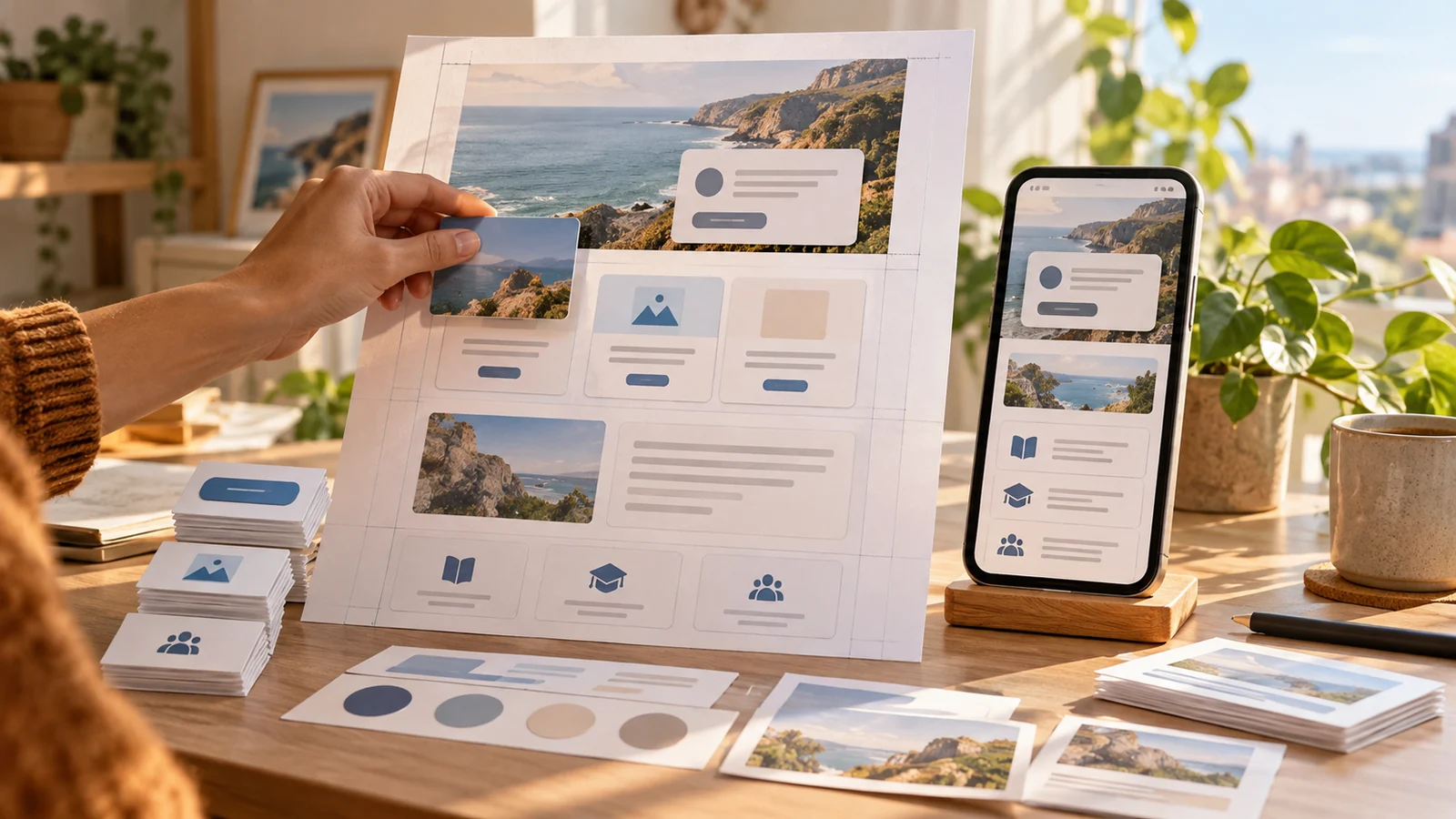
Новички часто считают адаптив тремя отдельными картинками: десктоп, планшет, телефон. Верстальщику такой файл объясняет мало: непонятно, какой отступ резиновый, куда уходит третья карточка тарифа и что будет при ширине 1100 пикселей. Хороший макет в Figma описывает правила перестройки, а не только конечный вид, и эти правила закладываются в сам файл.
Чем Figma веб-дизайнера отличается от Figma «для всех»
Маркетолог или разработчик открывает Figma, чтобы поправить шаблон баннера или забрать цвет кнопки; этим сценариям на сайте посвящена отдельная статья, а профессии веб-дизайнера — другая. Здесь в центре рабочий файл человека, который проектирует сайт целиком и отвечает за то, чтобы страница логично собиралась на любой ширине экрана.
Для этого нужны четыре механизма. Layout grid — сетка колонок, которая накладывается на фрейм и служит разметкой для блоков. Auto Layout — правило, по которому контейнер сам расставляет вложенные элементы в строку или столбец с заданными полями и промежутком. Компоненты — образцы кнопок, карточек и форм, связанные со всеми копиями. Переменные — именованные значения цвета, размера и отступа, которые можно переключать между режимами, например «десктоп» и «мобильный». Связать их в одном файле труднее, чем освоить по отдельности.
Учебный пример: лендинг школы английского
Учебная ситуация: языковая школа заказывает одностраничный сайт с первым экраном, тремя карточками тарифов, блоком преподавателей, отзывами и формой заявки. Дизайнер начинает с фрейма шириной 1440 пикселей и задаёт ему сетку: 12 колонок типа Stretch (растягиваются вместе с фреймом), поля по краям 80 пикселей, промежуток 20. Цифры учебные; важно, что они выбраны один раз и не меняются от блока к блоку.
Каждая секция — фрейм с вертикальным Auto Layout и одинаковыми внутренними полями. Карточки тарифов лежат в горизонтальном контейнере, и каждой задано растягивание на доступную ширину: если заказчик попросит четвёртый тариф, карточки сузятся сами. Внутри карточки тоже Auto Layout, поэтому длинное название сдвигает цену вниз, а не перекрывает её. Кнопка «Записаться» становится компонентом с вариантами — обычное состояние, наведение, нажатие, неактивная, — и смена скругления в образце расходится по всей странице.
Потом появляется мобильный фрейм шириной 375 пикселей с сеткой в 4 колонки, полями и промежутком по 16. Дизайнер копирует секции и переключает направление контейнера с тарифами со строки на столбец: карточки встают друг под другом. Фоновая иллюстрация первого экрана уходит, заголовок уменьшается, кнопка растягивается на всю ширину, чтобы в неё было легко попасть пальцем.
Переменные с режимами: один набор размеров на две ширины
Самая утомительная часть адаптива — вручную менять шрифты и отступы в каждом мобильном блоке. Эту работу можно переложить на переменные. Дизайнер создаёт коллекцию числовых переменных — «отступ секции», «размер H1», «основной текст» — с двумя режимами: в «Десктопе» отступ секции 120, в «Мобильном» — 48. Он привязывает к ним поля и размеры текста и переключает режим у мобильного фрейма, а вложенные элементы подхватывают его сами. По справке Figma о режимах, у объектов по умолчанию стоит режим Auto: элемент берёт режим родительского контейнера, а если такого нет — режим коллекции по умолчанию. Обзор переменных подтверждает, что числовые переменные привязываются к размеру шрифта, межстрочному интервалу и межбуквенному расстоянию.
Ограничение обнаруживается поздно. Создавать и использовать режимы, по той же справке, могут пользователи планов Education, Professional, Organization и Enterprise. В таблице планов Figma у бесплатного Starter строка «Variable modes» пуста, у Professional указано до 10 режимов на коллекцию, у Organization — до 20. На бесплатном аккаунте переменные остаются единым справочником цветов и размеров, но переключить мобильный фрейм одним действием не выйдет: шрифты и отступы придётся менять вручную. Если макеты будут строиться на режимах, заранее выясните, на каком плане ведётся командный файл. Верстальщику такая коллекция тоже полезна: пара значений «десктоп / мобильный» прямо подсказывает, что поменять в медиазапросе.
С чего начать и в каком порядке осваивать
Порядок повторяет логику учебного примера. Сетка идёт первой, потому что к ней привязываются остальные решения. Auto Layout осваивают до компонентов: компонент без правильной внутренней раскладки размножает ошибку во все копии. Переменные и мобильная версия опираются на собранные блоки, а прототип и подготовку к вёрстке делают последними, когда структура файла устоялась.
- Фреймы и сетка: колонки, поля и промежутки для десктопа и телефона.
- Auto Layout: направление, поля, промежутки, режимы «по содержимому» и «на всю ширину», перенос на новую строку.
- Компоненты и варианты: кнопка с состояниями, карточка со свойствами.
- Стили и переменные: цвета, текстовые стили, числовые переменные, режимы для двух ширин.
- Мобильная версия: перестройка каждой секции, длинные тексты, узкие экраны.
- Прототип и подготовка к вёрстке: переходы, меню, форма, имена слоёв, экспорт.
Начать можно на бесплатном плане и на собственном материале: возьмите услугу знакомого мастера и соберите для неё лендинг. Справочного центра Figma хватит на первые три пункта. Когда понадобится проверка работ и полный цикл, его дают на курсе Skillbox «Figma с нуля до коммерческих проектов»: сеткам и системе отступов отведён отдельный модуль, Auto Layout и перестройке десктопа под телефон — ещё один, а итоговый проект — лендинг с десктопной и мобильной версиями.
Упражнения и самопроверка
Первое упражнение — разметка чужого сайта. Положите скриншот понравившегося лендинга в фрейм 1440 пикселей и подберите сетку так, чтобы края блоков легли на колонки. У аккуратного сайта обычно всего два-три значения отступов. Второе — стресс-тест карточки: впишите в название сорок символов, удалите описание, добавьте пятый пункт в список. Карточка должна вытянуться или сжаться без единого ручного сдвига. Третье — сузьте десктопный фрейм до 1024 пикселей: то, что сломалось, верстальщик спросит у вас первым.
Проверить себя можно и без наставника. Выделите блок и посмотрите на панель свойств: если элементы внутри стоят по абсолютным координатам, а не в Auto Layout, блок не готов к адаптиву. Включите показ сетки: края, не совпадающие с колонками без видимой причины, — повод вернуться к разметке.
Типичные ошибки
Чаще всего мобильную версию рисуют с нуля, а не перестраивают десктопную, и у кнопки на телефоне оказывается другой радиус, а связь с компонентами теряется. Вторая ошибка — пять вложенных контейнеров вокруг одной подписи: файл тяжелеет, верстальщик путается. Третья — отсоединённые копии компонентов: правка «только здесь» через месяц превращается в двадцать разных кнопок. Четвёртая — подгонка под ширину одного телефона: макет на 375 пикселей удобен для проверки, но страницу откроют и на 360, и на 430, поэтому правила растягивания важнее точных пикселей.
Разобрать эти темы с преподавателем и получить удостоверение о повышении квалификации можно на программе НАДПО «Веб-дизайн в Figma». По данным обзора, в ней шесть модулей, 84 часа лекций и 78 часов практических заданий с проверкой, а в продвинутой части — Auto Layout, Variants, модульные сетки, UI-библиотеки, адаптивные макеты и подготовка файлов для разработчиков.
Макет для вёрстки: что должно быть в файле
Верстальщик открывает файл и ищет ответы на одни и те же вопросы: какие размеры у шрифтов и отступов, что происходит с кнопкой при наведении, как выглядит форма с ошибкой, какие изображения выгружать. Если ответы лежат в самом файле, задача уходит в работу без созвонов. Список идёт от общего к частному: сначала порядок в файле, потом правила, потом детали.
- Страницы и фреймы подписаны по смыслу: «Главная — десктоп», «Главная — мобильный», «Компоненты».
- Цвета, текст и отступы заданы стилями или переменными, без одноразовых значений.
- У кнопок, полей и ссылок нарисованы все состояния, у формы — экраны успешной отправки и ошибки.
- Изображения и иконки отмечены для экспорта в нужных форматах и масштабах.
- Короткая заметка рядом с макетом объясняет, что растягивается, а что фиксировано.
Передаче макета разработчикам отдельный раздел отведён и на программе ЦАППКК «Веб-дизайн в графическом редакторе Figma»: 200 часов дистанционно, раздел о сетках, Auto Layout, Variants и адаптации, итоговый тест и удостоверение для слушателей с дипломом колледжа или вуза. Портфолио не заявлено, а на карточке стоит пометка «временно недоступен», поэтому набор и цену уточните у школы.
Как навык влияет на доход
Открытых данных о том, сколько добавляет к доходу веб-дизайнера именно владение Figma, найти не удалось, поэтому цифр надбавки здесь нет. В вакансиях веб-дизайнеров Figma обычно стоит среди обязательных требований: она не повышает ставку, а открывает доступ к работе. Разница в деньгах возникает на уровне задач: дизайнер, чей макет собирают без уточнений, берёт проекты целиком и тратит меньше неоплачиваемого времени на правки.
Во фрилансе Figma влияет и на расходы: адаптив на переменных с режимами требует платного плана, и его стоимость стоит заложить в цену проекта или договориться, что командный файл ведёт заказчик. Ставки удобнее смотреть самостоятельно: в поиске вакансий задайте «веб-дизайнер», регион и опыт, сравнивайте медиану и проверяйте, указана ли сумма до вычета налога.
Как выбрать обучение
Если вы уже делаете сайты в конструкторе и хотите перенести проектирование в Figma, хватит короткой программы с упором на сетки, Auto Layout и компоненты. Если веб-дизайн станет основной работой, нужна программа шире инструмента: композиция, типографика, работа с текстами заказчика и портфолио из нескольких сайтов.
Сопоставить школы по цене, длительности и формату поможет рейтинг онлайн-школ по веб-дизайну. Он шире темы статьи и включает программы по интерфейсам и UX, поэтому наличие итогового лендинга в двух версиях, разбора переменных и живой проверки работ сверяйте в описании каждого курса.
Простая проверка готовности: соберите одну секцию с тарифами для двух ширин, не двигая ни одного элемента вручную. Если получилось и хочется сделать всю страницу, пора учиться системно; если споткнулись на Auto Layout, начните с него, а не с длинной программы.