
Прототип в Figma: переходы, компоненты с вариантами, переменные и показ заказчику
Прототип в Figma — это макет, по которому можно пройти как по живому приложению. Дизайнер связывает фреймы стрелками, задаёт каждой связи триггер (нажатие, наведение, задержку) и действие (перейти, открыть поверх, прокрутить), выбирает анимацию перехода. Кнопки и переключатели он собирает как интерактивные компоненты, а счётчики и выбор пользователя хранит в переменных. Готовый прототип дают участникам юзабилити-теста и показывают заказчику по отдельной ссылке. Ниже — учебный пример, ограничения Smart Animate и тарифов, порядок освоения и случаи, когда Figma не хватает.
Содержание
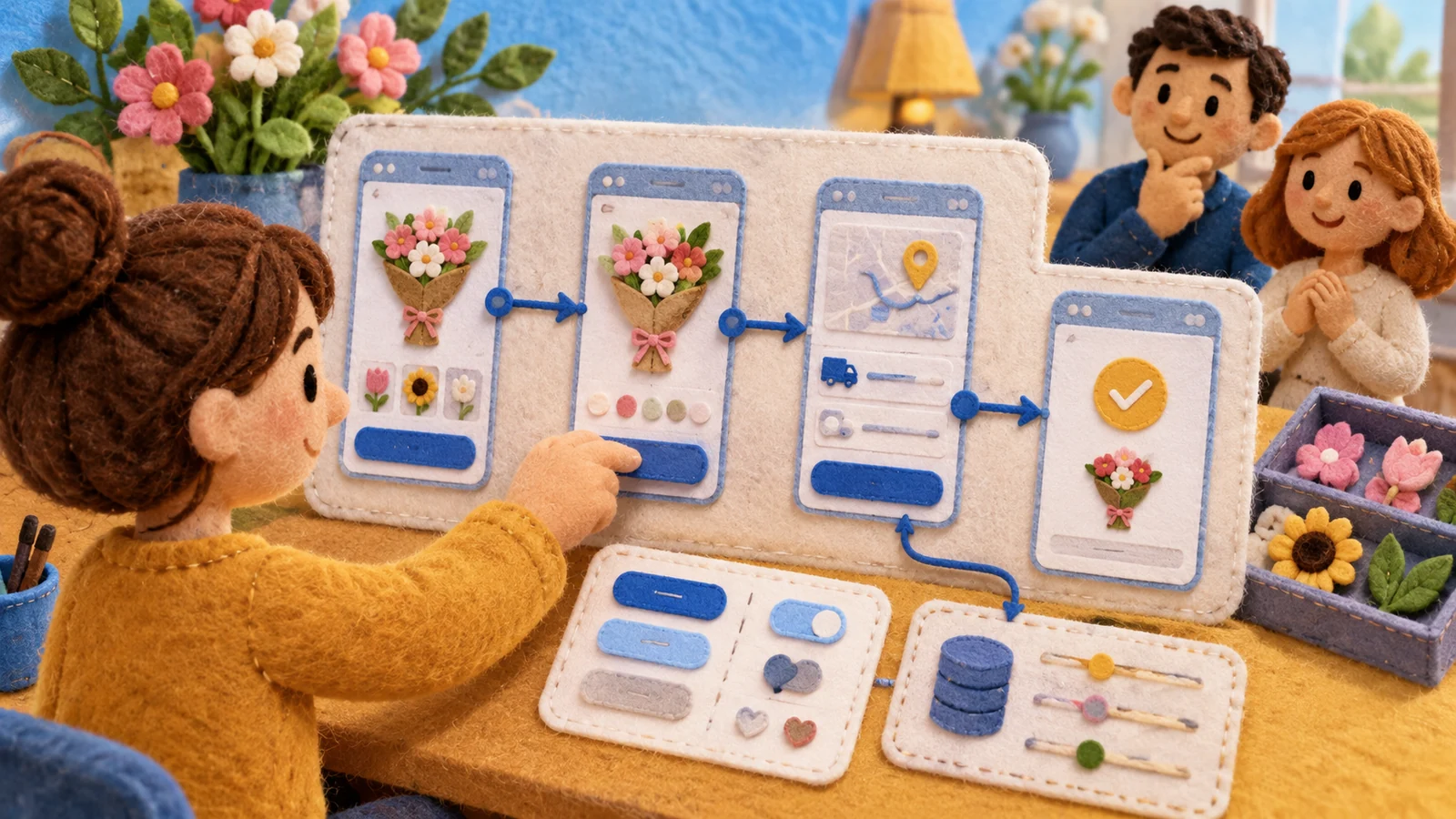
Частая ошибка новичка — связывать все экраны подряд, пока холст не покроется паутиной стрелок. На тесте такой прототип подводит: человек нажимает туда, где связи нет, и застревает. Хороший прототип начинается с вопроса, что именно нужно проверить, например «найдёт ли покупатель, где поменять время доставки», и содержит ровно те экраны и состояния, которые нужны для ответа.
Из чего состоит прототип
Работа идёт на вкладке Prototype правой панели. У каждой связи три части. Триггер отвечает на вопрос «когда»: On click, On drag, While hovering, After delay и другие. Действие отвечает на вопрос «что»: Navigate to ведёт на другой фрейм, Back возвращает назад, Scroll to прокручивает к блоку, Open overlay открывает слой поверх экрана, Swap overlay заменяет его другим. Анимация отвечает на вопрос «как»: мгновенно, растворением, сдвигом или через Smart Animate.
Оверлей нужен для нижних панелей, всплывающих окон и выпадающих меню: вместо экрана «каталог с открытым фильтром» дизайнер делает фильтр отдельным фреймом и открывает его поверх каталога. Прокрутку настраивают у самого фрейма, а шапку и нижнее меню закрепляют, чтобы они не уезжали вместе со списком. Точка старта (flow starting point) задаёт, с какого экрана начинается сценарий; их может быть несколько, по числу проверяемых задач.
Учебный пример: заказ букета в приложении доставки цветов
Учебная задача: проверить, справится ли покупатель с заказом букета на конкретное время. Дизайнер делает пять фреймов: каталог, карточку букета, корзину, оформление и подтверждение. Карточка в каталоге при нажатии разворачивается на весь экран — это Smart Animate между двумя фреймами с одинаковыми именами слоёв.
Размер букета выбирают переключателем S, M, L — интерактивным компонентом, без отдельного фрейма на каждое положение. Количество в корзине хранит числовая переменная: кнопка «+» увеличивает её на единицу, «−» уменьшает, а условие показывает экран «Корзина пуста», если значение дошло до нуля. Время доставки выбирают в нижней панели-оверлее, а кнопка «Готово» закрывает её и записывает выбранный интервал в текстовую переменную, которая подставляется в итоговый экран.
Без компонентов и переменных та же логика потребовала бы десятков копий фреймов, и любая правка цены пришлась бы на каждую из них.
Smart Animate: почему вместо движения получается растворение
Smart Animate сопоставляет слои двух фреймов и анимирует разницу между ними: положение, размер, поворот, прозрачность, заливку. По справке Figma о Smart Animate, при сопоставлении учитываются и имя слоя, и его место в иерархии. Поэтому второй фрейм лучше получать дублированием первого: переименованный или перенесённый в другую группу слой Figma сочтёт новым, и он просто проявится.
В той же справке перечислены ограничения, о которых обычно узнают по странному результату. Smart Animate не работает со слоями, у которых есть внешняя или внутренняя тень (drop shadow, inner shadow), не превращает одну фигуру в другую и не применяется к открытию оверлея: оверлей Figma считает новым фреймом. Переключение между оверлеями с одинаковыми слоями через Swap overlay при этом поддерживается. Встретив неподдерживаемое свойство, Figma заменяет анимацию растворением. Если карточка с тенью не разворачивается, а растворяется, причина почти наверняка в эффекте, а не в настройках связи.
Интерактивные компоненты вместо десятков фреймов
Интерактивный компонент — это набор вариантов, между которыми настроены связи с действием Change to. У кнопки есть варианты «обычная», «наведение», «нажата», у чекбокса — «включён» и «выключен», и дизайнер один раз связывает их внутри главного компонента. По справке об интерактивных компонентах, экземпляры наследуют эти связи, так что любая кнопка в файле сразу реагирует на наведение, а функция работает на любом тарифе.
Справка называет и два правила, на которых спотыкаются новички. Связывать можно только варианты из одного набора (component set). А если на экземпляре висит обычная связь с тем же триггером, что и у варианта, Figma выполнит обычную и проигнорирует смену варианта. Поэтому кнопку «В корзину» удобнее анимировать при наведении внутри компонента, а переход на корзину повесить на нажатие.
Переменные и условия: прототип, который помнит выбор
Переменная хранит значение, которое меняется по ходу сценария. По справке о переменных в прототипах, бывает четыре типа: строка, число, цвет и логическое значение. Действие Set variable записывает новое значение, выражения позволяют складывать числа и склеивать строки, а условия «если — иначе» проверяют значение перед действием; на один триггер можно повесить сколько угодно действий.
Та же справка указывает, что переменные в прототипах доступны на любом платном тарифе. На бесплатном Starter счётчик корзины придётся имитировать копиями фреймов, так что тариф стоит выяснить до начала работы.
С чего начать и в каком порядке осваивать
Освоение удобно строить от простого к сложному: каждый следующий приём экономит работу, сделанную на предыдущем шаге, и вы сразу видите, зачем он нужен. Начинать с переменных бессмысленно, пока не понятно, как устроены связи, а интерактивные компоненты требуют уверенной работы с вариантами.
- Свяжите три экрана действием Navigate to и пройдите сценарий в режиме презентации.
- Добавьте прокрутку списка, закрепите шапку и откройте фильтр как оверлей.
- Сделайте два фрейма карточки и переход Smart Animate, проверьте имена слоёв.
- Соберите кнопку и переключатель с вариантами и свяжите их действием Change to.
- Заведите числовую переменную для счётчика и условие для пустого состояния.
- Задайте точку старта и пройдите прототип на телефоне через мобильное приложение Figma.
Материалом может служить любое знакомое приложение: повторите в Figma его оформление заказа и сравните поведение с оригиналом. Освоить связи, оверлеи, варианты и простые переменные с проверкой работ можно на курсе Skillbox «Figma с нуля до коммерческих проектов»: в разделе о прототипе там разбирают меню, формы, overlay, состояния при наведении и прокрутку, а затем собирают обратную связь по сценарию.
Прототип для юзабилити-теста
На тесте участник получает задачу и действует сам, поэтому нужны все пути, по которым он может пойти, включая ошибочные: кнопка «Назад» на каждом экране, понятное завершение. Тупик, из которого нельзя выйти, портит запись.
Перед тестом отключите подсказки областей нажатия: в режиме презентации Figma подсвечивает кликабельные зоны, если щёлкнуть мимо, и на тесте это подсказывает ответ. Затем дайте прототип коллеге, который его не видел, и попросите выполнить задачу вслух. Методы и выборка — тема отдельной статьи о UX-исследованиях; здесь важно, чтобы прототип не ломался на первом нестандартном нажатии.
Отдельные часы на интерактивный прототип выделены на курсе НАРХСИ «Дизайнер интерфейсов в Figma»: из 72 академических часов, по описанию программы, шесть отведены прототипу интернет-магазина во втором модуле и десять — в третьем. Переменные на странице не упомянуты, это стоит уточнить у школы.
Показ заказчику
Заказчику прототип показывают в режиме презентации, называя потоки по задачам: «Заказ букета», «Отмена заказа». Комментарии он оставляет прямо на экранах, и правки привязаны к месту. Перед показом проверьте точку старта и уберите черновые связи.
Здесь снова решает тариф. По справке о совместном доступе, ссылка только на прототип, без доступа к рабочему файлу, доступна на платных тарифах; на Starter зритель прототипа может открыть исходный файл кнопкой «Open in editor». Защита паролем, по отдельной статье справки, тоже есть только на платных тарифах. На бесплатном тарифе черновики и внутренние заметки лучше вынести в другой файл до отправки ссылки.
Когда Figma мало
Прототип в Figma работает на заранее подготовленных состояниях и хорошо показывает навигацию, онбординг, оформление заказа. Поведение, которое зависит от введённого текста, вычислений по нескольким полям или датчиков телефона, удобнее собирать в ProtoPie, о котором на сайте есть отдельная статья. Для проверки на реальных данных честнее сделать черновую вёрстку или прототип в коде.
Упражнения и типичные ошибки
Хорошее упражнение — сделать одну задачу тремя способами: копиями фреймов, интерактивными компонентами и переменными. Сравнение показывает, сколько ручной работы убирает каждый приём и где он избыточен.
Типичные ошибки повторяются: слои называются «Rectangle 12», и Smart Animate не находит пары; одна кнопка нарисована на каждом экране вручную, и правка стиля занимает час; у прототипа нет точки старта, и участник открывает его с середины сценария; переходы длятся секунду и больше, и интерфейс кажется медленным.
Как навык влияет на доход
Открытых данных о надбавке именно за прототипирование в Figma найти не удалось, поэтому цифр здесь нет. У UX/UI- и продуктовых дизайнеров кликабельный прототип обычно входит в базовые требования, а менеджеру продукта или аналитику навык позволяет принести команде проверенный сценарий вместо описания словами.
Во фрилансе прототип для теста с переменными и всеми путями стоит выделять в отдельный этап сметы: он занимает заметно больше времени, чем связанные экраны для презентации. Заложите и расход на платный тариф, если нужны переменные, ссылка без доступа к файлу или пароль. Ставки смотрите в вакансиях своей роли и региона, по медиане и с учётом того, указана ли сумма до вычета налога.
Как выбрать обучение
Смотрите не на слово «прототип» в описании программы, а на то, что с ним делают: есть ли интерактивные компоненты, переменные, подготовка к тесту и разбор преподавателем. Уточните, будет ли итоговый проект кликабельным.
Тем, у кого есть диплом вуза или колледжа и нужно удостоверение о повышении квалификации, подойдёт программа НЦРДО «Дизайн интерфейсов в Figma»: первые два модуля дают простой прототип с анимацией, а Auto Layout, Variants и адаптив выделены в отдельный модуль. Глубину работы с анимацией стоит уточнить у школы.
Если формат пока не ясен, начните с собственного прототипа на бесплатном тарифе: он покажет, где вы застреваете и за чем идти на обучение.
Сравнить школы по цене, длительности и формату поможет рейтинг онлайн-школ с обучением Figma: в нём двенадцать школ, от коротких программ до курсов с удостоверением.