
Adobe Animate: покадровая и векторная 2D-анимация, мультфильмы и HTML5-баннеры — с чего начать
Adobe Animate — программа для двумерной анимации, наследница Flash. В ней рисуют персонажей кистями и векторными инструментами, раскладывают движение по кадрам таймлайна, упаковывают повторяющиеся элементы в символы, а промежуточные фазы поручают твинам — автоматическому расчёту движения между ключевыми кадрами. Готовую сцену выводят в видео, GIF или HTML5 Canvas для баннера и интерактива. Освоить придётся таймлайн, два вида твинов, кости, звук и экспорт, а заодно учесть, что в 2026 году Adobe поддерживает программу без новых функций.
Содержание
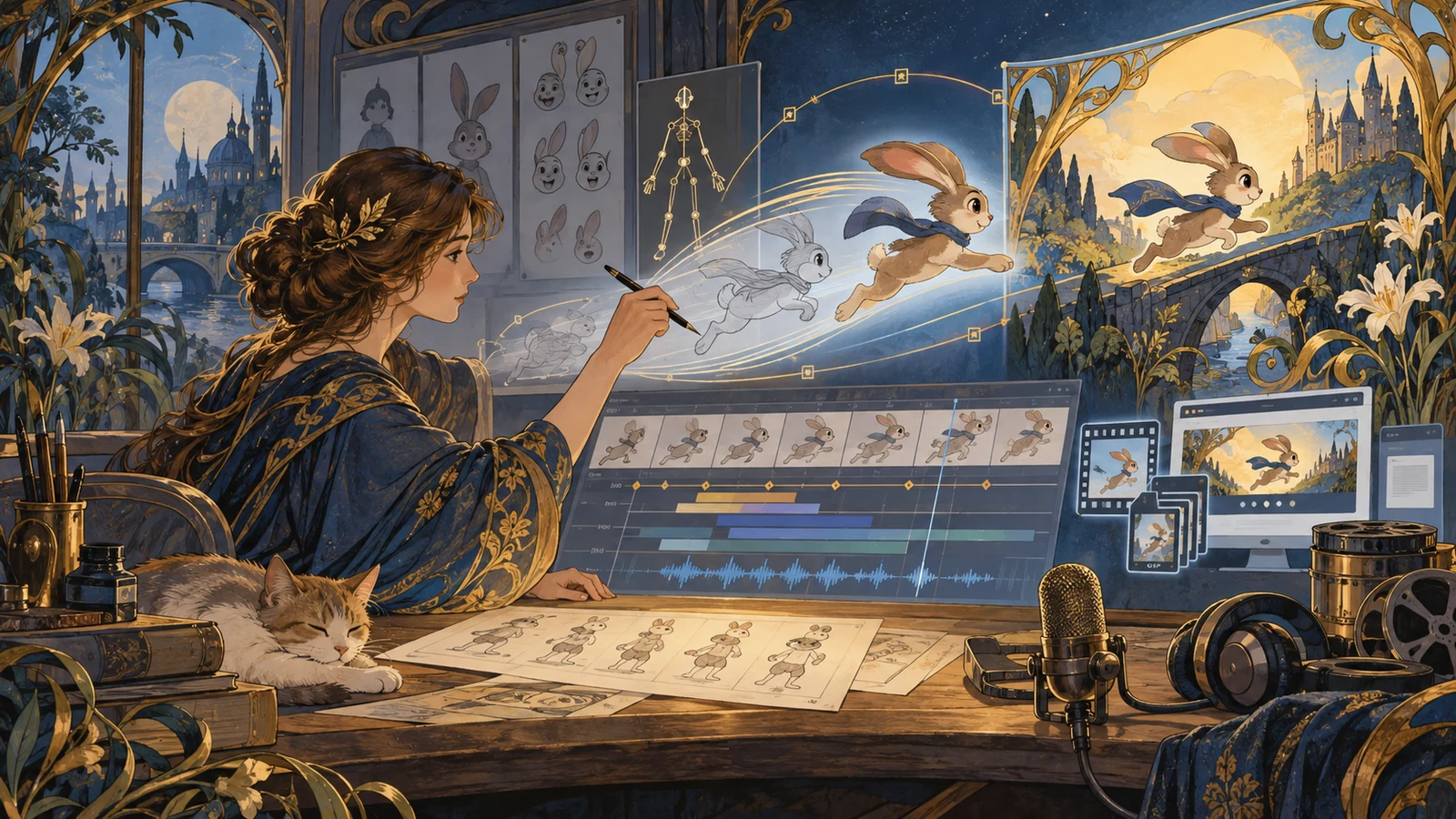
Главное отличие Animate от соседних программ — рисование и анимация в одном файле. Аниматор рисует фазу, тут же видит её на таймлайне рядом с предыдущей и в любой момент переходит от покадровой работы к автоматической: глаза моргают покадрово, а голова поворачивается твином. Поэтому программу выбирают авторы коротких мультфильмов, роликов с рисованными персонажами, анимированных баннеров и интерактивных учебных материалов.
Таймлайн, кадры и символы
Таймлайн — это слои по вертикали и кадры по горизонтали. Обычный кадр повторяет предыдущий ключевой, ключевой кадр (F6) фиксирует новое состояние рисунка, пустой ключевой (F7) начинает рисунок с чистого листа. «Калька» (onion skin) показывает соседние кадры полупрозрачными.
Символ — рисунок из библиотеки файла, который ставят на сцену экземплярами: правка символа меняет все копии. Графический символ живёт по таймлайну сцены и удобен для персонажей, клип (movie clip) проигрывает свою анимацию независимо и нужен для интерактива и фильтров, кнопка реагирует на наведение и щелчок. Вложенная анимация — символ внутри символа: в клипе «мельница» крутятся лопасти, а сам клип едет по сцене.
Классический твин, motion-твин и покадровая анимация
Adobe сравнивает два вида твинов в справке о различиях motion- и классических твинов. Классический твин строится между двумя ключевыми кадрами, где могут стоять одинаковые или разные символы, замедление задаётся для каждого отрезка между ключами, а в ключе можно подменить символ или выбрать кадр графического символа — на этом держится смена поз персонажа. Motion-твин привязан к одному объекту на всём протяжении, использует кадры свойств, применяет замедление ко всему отрезку и умеет анимировать 3D-объекты. Персонажу обычно подходят классические твины, элементам баннера — motion-твины с траекторией.
Покадровая анимация остаётся основой выразительного движения: замах, прыжок, развевающиеся волосы рисуют фазами «на двойках», когда каждую фазу держат два кадра при 24 кадрах в секунду. Твин в таких местах выглядит механически.
Кости и звук: зачем липсинку режим Stream
Инструмент «Кость» (Bone) соединяет части персонажа цепочкой, и движение кисти увлекает за собой предплечье и плечо — это инверсная кинематика. «Деформация ресурса» (Asset Warp) ставит кости прямо внутри формы или растровой картинки, поэтому им удобно гнуть хвост, ткань или шею без нарезки на детали.
У звука в кадре есть параметр синхронизации: Event, Start, Stop и Stream. В справке Adobe о работе со звуком (обновлена 9 июня 2026 года) сказано, что в режиме Stream программа заставляет анимацию держать темп звука, а если не успевает отрисовывать кадры, пропускает их; такой звук не играет дольше кадров, которые занимает на таймлайне. Звук Event запускается как событие и живёт сам по себе, поэтому на медленном компьютере реплика уходит вперёд от губ персонажа.
Отсюда два вывода. В уроке Adobe по автоматическому липсинку реплику импортируют на отдельный слой с режимом Stream, а позы рта (виземы) кладут на разные ключевые кадры одного графического символа. И слой со звуком нужно растянуть на всю длину записи: если таймлайн короче, фраза оборвётся на последнем кадре. В документах WebGL режим Stream, по той же справке, не поддерживается, а HTML5 Canvas и WebGL принимают только MP3 и WAV.
Учебный пример: реплика персонажа и баннер
Учебная задача: нужен ролик на 6 секунд, где рисованный кот говорит «Скидка до пятницы», и баннер 300 × 250 с тем же котом. Кота рисуют на отдельных слоях, голову и тело превращают в графические символы, рот — в графический символ с позами на разных кадрах. Реплику ставят на новый слой в режиме Stream, растягивают слой на 6 секунд, запускают липсинк и вручную правят позы, где программа ошиблась. Моргание делают покадрово внутри символа глаз, поворот головы — классическим твином с замедлением, хвост — через Asset Warp.
Для баннера кота переносят в документ HTML5 Canvas: он машет лапой в цикле, текст выезжает motion-твином. Проверка: в ролике губы попадают в звуки даже на слабом ноутбуке, а баннер в браузере повторяет цикл без рывка на стыке.
Экспорт: видео, GIF и HTML5 Canvas
Видео выводят командой «Экспорт видео/медиа», а кодирование в H.264 берёт на себя Adobe Media Encoder. Для коротких циклов есть «Экспорт анимированного GIF»; звука в GIF нет, палитра ограничена, и мягкие градиенты в нём полосят.
По справке Adobe о публикации HTML5 Canvas программа выдаёт HTML-файл, JavaScript-файл, папку изображений и библиотеки CreateJS; картинки можно склеить в спрайт-лист, а библиотеки подключать с сервера CreateJS. У рекламной площадки свои требования к числу файлов, весу и внешним скриптам, их сверяют до сборки. Часть возможностей Canvas не поддерживает: в таблице неподдерживаемых функций названы 3D, пунктирные обводки, часть фильтров и режимов наложения, а скрипты ActionScript при переносе комментируются.
Статус программы в 2026 году и доступ из России
Сначала Adobe сообщала пользователям по почте, что прекращает выпуск Animate, но затем изменила решение. На странице ответов о режиме обслуживания (обновлена 8 июня 2026 года) сказано: Animate в режиме обслуживания для всех клиентов, исправления ошибок и безопасности выходят, новых функций не будет; срока отключения больше нет, программа доступна новым и текущим пользователям, интеграции с Media Encoder и After Effects сохраняются.
Для учёбы это значит, что навыки не обесценятся за год, но новых возможностей ждать не стоит. С 2022 года Adobe не продаёт подписки в России, поэтому до начала обучения уточните, кто и на каких условиях даёт лицензию.
Animate, After Effects и другие программы для 2D
After Effects работает со слоями готовой графики, эффектами и выражениями, а Animate начинается с рисунка и кадра. Их часто совмещают: персонажа анимируют в Animate, свет, частицы и титры добавляют в After Effects.
Toon Boom Harmony — платная студийная программа с ригами персонажей и узловым композитингом, её смотрят те, кто целится в студии сериалов. TVPaint — растровая покадровая анимация «как на бумаге». Moho построен вокруг костей и удобен для перекладки. OpenToonz — бесплатная программа с открытым кодом на основе студийного пакета Toonz; вместе с Grease Pencil в Blender она подходит, если Animate недоступен.
С чего начать и в каком порядке осваивать
Порядок идёт от рисунка к автоматизации и выводу. Пока вы не чувствуете, сколько кадров нужно на моргание или шаг, твины и кости дают механичное движение, а экспорт имеет смысл осваивать на сцене, где уже есть что показать.
- Кисти, векторные формы, слои; персонаж по частям.
- Ключевые и пустые кадры, калька, мяч покадрово.
- Символы трёх типов и вложенная анимация.
- Классические твины с замедлением, затем motion-твины.
- Кости и Asset Warp, цикл ходьбы.
- Звук, режимы синхронизации, липсинк короткой реплики.
- Экспорт в видео, GIF и HTML5 Canvas, проверка в браузере.
Каждый пункт закрывайте работой на 3–5 секунд. Если удобнее учиться с разбором заданий, посмотрите программы, где анимация идёт вместе с рисунком персонажа. На курсе «Профессия Мультипликатор» Международной школы профессий за 20 недель и 90 академических часов проходят Illustrator, рисование в Photoshop, создание 2D-персонажа, блок анимации и After Effects; Animate есть в списке программ, но отдельного модуля по нему на странице нет, объём уточните у школы.
Где новички ошибаются
Частая ошибка — рисовать персонажа одной формой на одном слое: без символов его не повернуть твином и не оснастить костями. Вторая — путать типы символов: анимация внутри клипа не видна при прокрутке таймлайна, а позы для липсинка нужны в графическом символе. Третья — твин везде, где можно: движение без замедления похоже на перемещение картонки. Четвёртая — собрать баннер в документе ActionScript 3.0 и переносить в Canvas в последний день. Тип документа выбирают по месту показа заранее.
Как навык влияет на доход
Отдельной должности «специалист по Animate» почти не бывает. Программа встречается в требованиях к 2D-аниматорам, мультипликаторам, дизайнерам баннеров и авторам интерактивных учебных материалов. Её ценность — в задачах, которые можно взять целиком: дизайнер сдаёт баннер в статичной и анимированной версии, иллюстратор — персонажа с циклами движения.
Свежих открытых данных о зарплате или надбавке именно за Animate мы не нашли: в калькуляторе «Хабр Карьеры» отдельного среза по этому навыку нет. Оценивайте рынок сами: ищите вакансии «2D-аниматор» и «Adobe Animate» в своём регионе, смотрите медиану, а не максимум, и отмечайте, указана сумма до вычета налога или на руки. Фрилансеру доход определяют цена секунды анимации и число правок.
Что проверить при выборе обучения
Хорошая программа по Animate включает практику: персонажа на символах, цикл ходьбы, липсинк со звуком и экспорт хотя бы в два формата. Уточните версию программы и вопрос лицензии.
Если анимация — одна из нескольких дизайнерских задач, подойдёт широкая программа. Программа «Компьютерная графика и дизайн» Академии ТОП рассчитана на 754 академических часа, занятия идут один-три раза в неделю в небольших группах, слушателям — от 15 лет; Animate стоит в перечне инструментов рядом с Photoshop, Illustrator, InDesign и 3ds Max. Сколько часов отдано Animate, не сказано, а срок и цена указаны по-разному — уточните у школы письменно.
Ребёнку, который только знакомится с графикой, рано браться за персонажную анимацию: сначала важнее понять разницу между растром, вектором и движением и попробовать несколько программ без расписания и оценок.
Для детей 7–13 лет есть видеокурс CODDY «Цифровой дизайн для начинающих»: Animate в нём одна из пяти программ рядом с Photoshop, Illustrator, 3ds Max и Blender, уроки идут в своём темпе без проверки заданий. Условия оплаты противоречивы: курс обозначен как бесплатный, но в каталоге указана цена; сколько уроков отдано Animate, не сказано — это уточните у школы.
Прежде чем платить за обучение, сделайте учебный пример с котом хотя бы наполовину: станет понятно, чего не хватает — рисунка, тайминга или знания программы.
Для сравнения школ ближайший ориентир — более широкий рейтинг онлайн-школ по моушн-дизайну: в нём собраны программы по анимации графики, в основном в After Effects, а не по рисованной анимации в Animate.