
Цифровая живопись для детей: инструменты и первые задания для начинающих
Цифровая живопись для ребёнка — это рисование кистями в графическом редакторе: на планшете со стилусом или на графическом планшете, подключённом к компьютеру. Ребёнок кладёт цвет на отдельные слои, подбирает кисть, управляет толщиной линии силой нажима, смешивает оттенки и отменяет неудачный мазок. Для начала хватит бесплатной Krita или ibis Paint X и стилуса, чувствительного к нажиму. Первые задания — заливка по слоям, свет и тень на шаре, рисунок предмета с натуры. Бумагу при этом не бросают, а время у экрана дробят на короткие отрезки.
Содержание
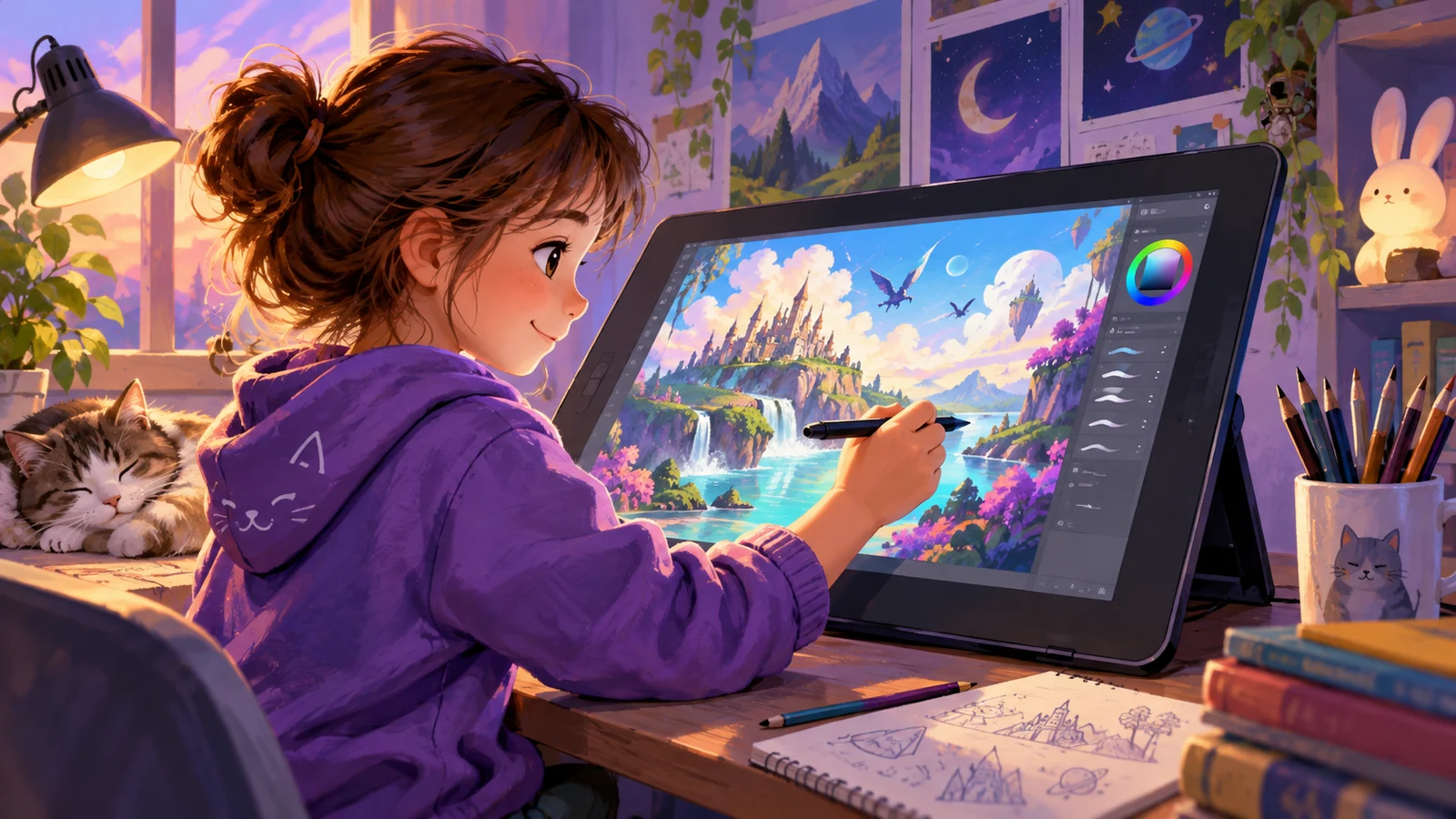
Родители часто ждут, что планшет сам сделает рисунок красивым: кисти мягкие, цвета яркие, любую ошибку можно отменить. На деле программа снимает только технические трудности, вроде грязной воды или засохшей гуаши. Где свет, а где тень, ребёнок решает сам, и если он этого не видит на бумаге, то не увидит и на экране. Поэтому первые цифровые задания строят вокруг тех же вопросов, что и урок рисования, а возможности редактора подключают по одной.
Что ребёнок делает в цифровой живописи
Главное отличие от бумаги — слои. Это прозрачные листы, сложенные стопкой: на верхнем лежит контур, под ним цвет, ещё ниже фон. Закрасить кошку можно, не задев линию, а фон перекрасить, не трогая кошку. Второе отличие — кисти: одна и та же программа даёт карандаш, акварель, масляный мазок и аэрограф, и у каждой кисти настраивается размер, прозрачность и жёсткость края. Третье — нажим: стилус с датчиком делает линию тоньше и светлее при слабом касании и гуще при сильном. Пальцем или резиновым стилусом так не получится, линия выходит ровной, как от фломастера. Наконец, цвет выбирают на круге или в палитре, а пипетка берёт оттенок прямо с рисунка.
От пиксель-арта, где ставят каждую точку на крошечном холсте, и от мультипликации, где собирают кадры в движение, цифровая живопись отличается задачей: здесь нужен живописный рисунок с объёмом, светом и цветом. О пиксель-арте и мультфильмах на сайте есть отдельные материалы.
На чём рисовать: планшет, стилус, графический планшет
Вариантов три, и выбирают по тому, что уже есть дома.
Первый — iPad со стилусом Apple Pencil. На нём работает Procreate, но приложение платное и есть только для iPad, а свежая версия требует iPadOS 16.3 или новее (App Store). Второй — планшет на Android со стилусом, чувствительным к нажиму. Третий — компьютер и графический планшет: ребёнок водит пером по площадке на столе, а линия появляется на мониторе. К этому привыкают не сразу: рука и глаза смотрят в разные места.
Самая доступная программа для компьютера — Krita. Она бесплатна и распространяется под лицензией GNU GPL v3; для Windows нужна версия 8.1 или новее, для macOS — 10.15, оперативной памяти не меньше 4 ГБ, а лучше 16 ГБ (страница загрузки Krita). В ответах на частые вопросы разработчики уточняют: всё, что нарисовано в Krita, принадлежит автору, а версия для Android пока остаётся бета-версией; на iPad программы нет.
На телефонах и планшетах дети чаще всего встречают ibis Paint X. В App Store у неё рейтинг 4+, в Google Play — 3+, приложение бесплатное, но с рекламой и встроенными покупками: премиум-подпиской и отключением рекламы (App Store, Google Play). Возрастной рейтинг касается содержания, а не разрешения. По п. 20.1 пользовательского соглашения ibisPaint (редакция от 7 сентября 2026 года) несовершеннолетний пользуется сервисом только с согласия законного представителя. Если ребёнок захочет выложить работу в галерею приложения, полезно знать ещё два правила: туда принимают рисунки с записью процесса (п. 12.1.14), а работу, помещённую в категорию с лицензией IB-CC, другие пользователи вправе брать для своих рисунков внутри сервиса (п. 5.1.1).
Требования к экранам на занятиях в студии
Для дома размер экрана — дело вкуса. Для кружка, студии или частного педагога, который учит детей, действуют санитарные правила СП 2.4.2.4283-26, обязательные с 1 сентября 2026 года для организаций и индивидуальных предпринимателей (п. 2). По подпункту 5 пункта 16 у электронного средства обучения должны быть документы о подтверждении соответствия, а минимальная диагональ составляет 39,6 см для монитора компьютера или ноутбука и 26,6 см для планшета. На практике это отсекает телефоны и небольшие планшеты. Даже базовый iPad девятого поколения с экраном 10,2 дюйма по диагонали (характеристики Apple), то есть около 25,9 см, до нормы не дотягивает, а модели с экраном 10,9–11 дюймов (27,7–27,9 см) по этому параметру проходят. Если студия закупает технику, диагональ и документы о соответствии стоит проверить до оплаты.
Те же правила задают паузы: непрерывно смотреть в экран детям 5–7 лет можно не дольше 5–7 минут, в 1–4 классах — 10 минут, в 5–9 классах — 15 минут, а занятия с электронными средствами в группах до пяти лет не проводятся (подп. 2 п. 22). Поэтому возраст старта связывают не с умением нажимать кнопки, а с тем, может ли ребёнок работать короткими отрезками и переключаться на бумагу.
Первые задания: в каком порядке
Задания выстроены так, чтобы каждое добавляло одну новую возможность редактора и одну художественную задачу. Сначала ребёнок учится раскладывать рисунок по слоям, иначе любая правка будет портить соседние участки. Потом добавляется светотень — тут слои уже помогают, а не путают. Рисунок с натуры идёт последним: он требует и навыков работы в программе, и умения смотреть на предмет.
- Заливка по слоям. Контур готовой раскраски или собственного рисунка лежит на верхнем слое, под ним — отдельные слои для каждого цвета. Задача — закрасить, не вылезая за линию, а потом поменять цвет одной детали, не трогая остальные.
- Свет и тень на шаре. Один источник света, три-четыре тона одного цвета, отдельный слой для тени.
- Перерисовка с натуры. Яблоко или игрушка на столе под настольной лампой: сначала набросок карандашом на бумаге, потом тот же предмет на планшете.
Задание с шаром удобно разобрать подробно. Ситуация учебная: ребёнок рисует оранжевый шар, лампа светит слева сверху. На нижнем слое он заливает круг основным цветом. Над ним он создаёт слой для тени и привязывает его к кругу, чтобы краска не выходила за край шара: в Krita это «наследование альфа-канала», в других программах — обтравочная маска. На этом слое мягкой кистью кладёт тень справа снизу. Внизу, у края шара, оставляет полоску отражённого от стола света — рефлекс. Последним ставится блик ближе к лампе, а под шаром на отдельном слое — падающая тень, самая тёмная у точки касания. Проверка простая: скройте слой с тенью и включите обратно. Если шар без тени выглядит кругом, а с тенью — мячом, задача решена.
Новички ошибаются похоже. Рисуют всё на одном слое и потом не могут исправить фон. Берут кисть с непрозрачностью 100 % и огромным размером, и переходы выходят резкими. Растирают цвета пальцем-размазкой до серой каши. Нажимают «отменить» по двадцать раз подряд вместо того, чтобы остановиться и посмотреть на предмет. Взрослому полезно не исправлять за ребёнка, а задать один вопрос: откуда светит лампа?
Если родителю удобнее, чтобы эти шаги вёл преподаватель, есть индивидуальный формат. На курсе «Цифровое рисование для детей и подростков» Hello World занятия идут один на один по 55 минут, на планшете, а программу подстраивают под ребёнка; уже на первом уроке он делает законченную работу. Поурочный план и конкретные редакторы на странице не названы, поэтому их стоит уточнить у школы.
Бумага и экран: как совмещать
Бумага остаётся основой. Карандаш учит контролировать руку без отмены и масштаба, а гуашь — тому, что смешанный цвет нельзя вернуть. Хорошая схема для младшего школьника: набросок на бумаге, затем короткий отрезок на планшете, затем снова лист или разминка для глаз. Санитарные правила как раз требуют на занятиях с электронными средствами гимнастику для глаз. Дома правило то же: планшет — после бумаги, а не вместо неё.
Группа, индивидуальные занятия или своя студия
Групповые занятия дают ребёнку соседей по экрану и общий разбор работ. На курсе «Основы цифрового рисунка в Procreate» CODDY для детей 6,5–16 лет занимаются от восьми месяцев раз в неделю по два часа, в группе до восьми человек, очно или по видеосвязи. Программа идёт от интерфейса Procreate, слоёв, масок и своих кистей к композиции, цвету и перспективе, а заканчивается GIF-анимацией и итоговым проектом. Нужны iPad и Apple Pencil; учтите, что два часа подряд для младшего школьника — это много экранного времени, и спросите у школы, как устроены перерывы.
Если планшета нет совсем, часть навыков можно начать с мыши, но это уже не живопись, а компьютерная графика. Слои, маски и выделения работают одинаково, а нажим и мягкий мазок — нет.
Для ребёнка, которого больше тянет к дизайну, подойдёт курс «Компьютерная графика для детей» Айтигенио: растровая графика в Photoshop с 11 лет и векторная в Illustrator с 10 лет, коллажи, афиша, логотип, иконки и итоговое портфолио. Графический планшет здесь не обязателен, хватает компьютера с мышью. Полную стоимость персонального плана школа на странице не указывает.
Как навык влияет на доход педагога
Для учителя ИЗО, педагога дополнительного образования или частного преподавателя рисования цифровая живопись — способ открыть отдельную группу или добавить к обычным занятиям цифровой модуль. Отдельной зарплатной статистики по педагогам цифрового рисования нет. Сравнивайте вакансии педагога дополнительного образования с запросами «цифровое рисование» и «компьютерная графика» в своём регионе, смотрите на медиану и проверяйте, указана сумма до вычета налога или на руки.
На чистый доход сильнее всего влияют расходы. Krita можно бесплатно поставить на все компьютеры студии, а Procreate покупается для каждого iPad. Планшеты должны подходить под санитарные требования к диагонали, графические планшеты и стилусы изнашиваются. Если педагог работает как самозанятый, с оплаты от родителей он платит 4 % налога, а от компании или ИП — 6 % (ст. 10 закона № 422-ФЗ). В группе на каждого ребёнка нужно своё устройство, поэтому её размер упирается в число планшетов.
Как выбрать занятия
Перед записью спросите у школы четыре вещи: на каком устройстве и в какой программе будет заниматься ребёнок, видит ли преподаватель его экран во время работы, сколько минут подряд длится работа за планшетом и есть ли задания на бумаге. Если ответов нет, лучше начать дома с трёх заданий из этой статьи в бесплатной Krita или ibis Paint X.
Если вы взрослый и хотите сначала научиться сами, чтобы потом заниматься с детьми, полезен рейтинг онлайн-школ по рисованию и иллюстрации. Он общий для всего направления и рассчитан на взрослых, поэтому ищите в нём программы по цифровому рисунку с проверкой домашних работ. Хороший ориентир готовности — шар со светом и тенью, который вы можете нарисовать сами и объяснить ребёнку по шагам.