
Lightroom: что это, где применяется и как освоить
Lightroom — программа Adobe, в которой фотограф хранит и сортирует снимки, проявляет RAW-файлы и выгружает готовые кадры. В ней импортируют карту памяти, отбирают лучшие дубли флажками и звёздами, подписывают кадры ключевыми словами, выравнивают баланс белого и экспозицию, правят отдельные участки масками, переносят настройки одного кадра на всю серию и экспортируют файлы под печать, сайт или соцсети. Существуют три версии: Lightroom Classic для компьютера, облачный Lightroom и мобильное приложение, и выбор между ними зависит от того, где вы храните архив и на чём снимаете.
Содержание
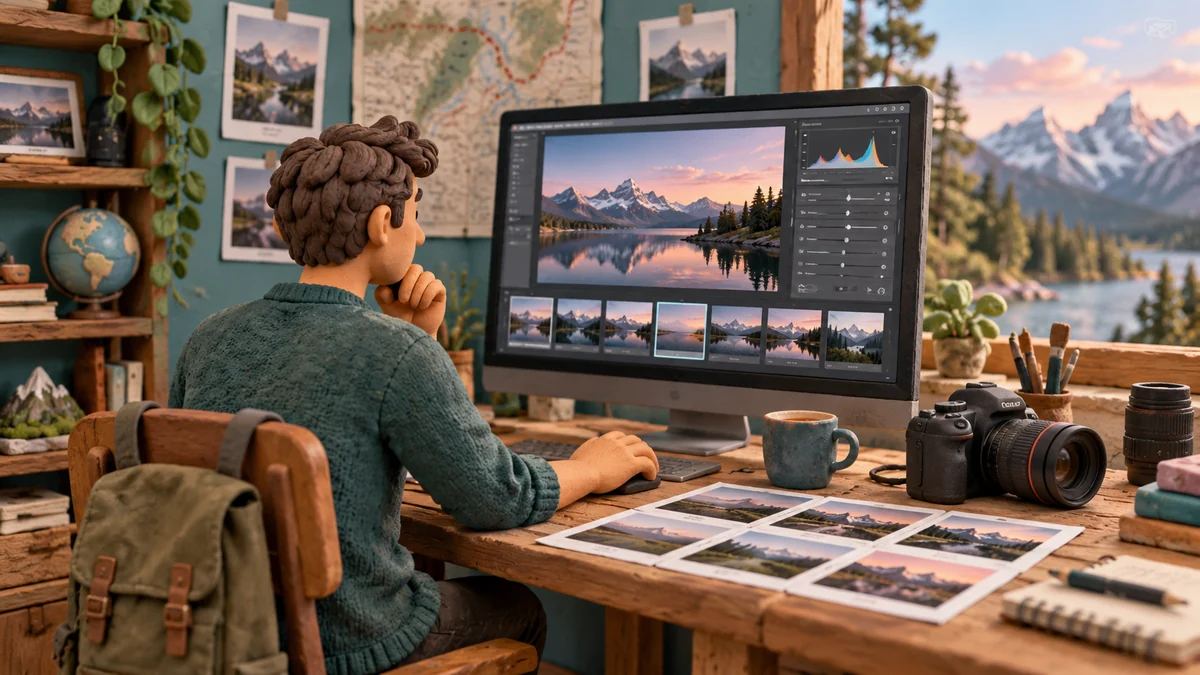
Новички обычно начинают с пресетов и ползунков, хотя главная привычка в Lightroom Classic другая: аккуратный импорт. Каталог программы хранит не сами фотографии, а ссылки на файлы и историю правок. Если переименовать папку или перенести снимки в проводнике Windows или Finder на Mac, Lightroom Classic потеряет связь с ними: на миниатюрах появится значок отсутствующего фото, а модуль Develop сообщит, что файл не найден (справка Adobe о потерянных снимках). Связь можно восстановить командой Find Missing Folder, но проще с первого дня переносить и переименовывать файлы только изнутри программы.
Три Lightroom и чем они отличаются
Инструменты проявки у трёх версий в основном общие, а различаются хранение файлов и способ работы. По сравнению на сайте Adobe, Lightroom Classic держит снимки на локальном диске, работает только на компьютере, полагается на ключевые слова, которые фотограф ставит вручную, и не делает резервных копий в облаке. Облачный Lightroom хранит оригиналы в облаке Adobe, открывает их на компьютере, телефоне и в браузере, сам расставляет теги и ищет по содержимому кадра (сравнение Lightroom и Lightroom Classic). Мобильное приложение — та же облачная версия на смартфоне со своей камерой, которая умеет снимать в DNG.
Отсюда простое правило выбора. Свадебному или репортажному фотографу, который за сезон набирает сотни тысяч кадров, удобнее Classic: архив лежит на его дисках, а облачное хранилище не нужно оплачивать терабайтами. Блогеру и любителю, который снимает на телефон и камеру и обрабатывает кадры в дороге, подойдёт облачный Lightroom: снимок, отредактированный в метро, вечером уже ждёт на ноутбуке.
Различие проявляется и тогда, когда подписка заканчивается. В справке Adobe о доступе после отмены плана сказано, что в Lightroom Classic остаются импорт, библиотека, экспорт и работа со снимками на локальном диске, но модули Develop и Map, а также мобильное приложение становятся недоступны. Оригиналы из облачного Lightroom Adobe хранит ещё год, и за это время их можно скачать. Общая квота облака после отмены сокращается до 5 ГБ, и если файлов больше, на их сокращение даётся 30 дней (справка Adobe о доступе после отмены подписки, обновлена 22 июня 2026 года). Отдельная статья Adobe уточняет, что в Classic перестаёт работать и команда Edit In для передачи кадра в Photoshop, а модули Book, Slideshow, Print и Web остаются (справка Adobe о модулях после окончания подписки). Архив в Classic останется с фотографом, но дорабатывать кадры без подписки не получится. Тому, кто держит всё в облаке, придётся заранее найти время и место на диске, чтобы скачать оригиналы.
Учебный пример: свадьба в 1 800 кадров
Ситуация учебная. Фотограф снимал свадьбу на две камеры и вернулся домой с 1 800 RAW-файлами. Пара ждёт 300 обработанных снимков и десяток превью для соцсетей уже через пару дней.
При импорте в Lightroom Classic он копирует файлы в папку с датой и именами пары, сразу назначает ключевые слова «свадьба», «2026», название площадки и включает построение смарт-превью, чтобы работать с серией на ноутбуке без внешнего диска. Затем идёт отбор: на первом проходе он отмечает флажком отказа смазанные кадры и закрытые глаза, на втором ставит звёзды лучшим дублям, на третьем собирает коллекцию «Для пары», а внутри неё — коллекции по частям дня: сборы, церемония, прогулка, банкет.
Проявку он начинает с опорного кадра для каждой сцены. Выбирает профиль Adobe Portrait, выставляет баланс белого по белой рубашке жениха, поднимает тени, приглушает пересвеченное небо. Потом выделяет все кадры той же сцены и копирует на них настройки командой Sync, оставляя без переноса кадрирование и локальные правки. Кадры, где свет изменился, он доводит вручную.
Дальше идут маски. На портретах выделение Select People находит людей и позволяет отдельно выбрать кожу лица, волосы, одежду и зубы (справка Adobe о масках в Lightroom Classic): фотограф чуть смягчает текстуру кожи и осветляет глаза, не задевая платье. На прогулке Select Sky затемняет небо, а на общем плане церемонии инструмент Remove в режиме Generative Remove убирает табличку с запасным выходом. Этот режим работает с RAW и обычными файлами, правку можно отменить, но нужен интернет (справка Adobe о Generative Remove).
В конце фотограф готовит два набора настроек экспорта: JPEG по длинной стороне 2048 пикселей со сжатием для онлайн-галереи и полноразмерные файлы для печати. Обе выгрузки идут одной командой по коллекции «Для пары».
Профили, пресеты и мобильная версия
Начинающие часто путают профиль и пресет. Профиль задаёт исходную интерпретацию цвета и контраста RAW-файла и не трогает ползунки, поэтому всё, что вы делаете дальше, происходит поверх него. Пресет — сохранённый набор значений ползунков: экспозиции, кривой, цвета, иногда масок. Пресет, купленный у блогера, сделан под его свет и его камеру, поэтому на ваших снимках его почти всегда приходится доводить вручную.
В мобильной версии блогер обрабатывает опорный кадр, копирует настройки и вставляет их в остальные снимки поста, и лента выглядит единой без компьютера. Если же нужен только кадр для сторис раз в неделю, хватит встроенного редактора телефона.
Когда Lightroom не нужен
Lightroom правит кадр целиком или по маскам, но не собирает снимок из нескольких частей и не подходит для глубокой ретуши кожи. Для этого нужен Photoshop, о котором рассказывают соседние статьи о ретуши. Для студийной съёмки с камерой на кабеле фотографы часто выбирают Capture One, о нём есть отдельная статья. Если вы снимаете только на телефон и делитесь кадрами в мессенджерах, подписка Adobe может оказаться лишней тратой.
В каком порядке осваивать
Порядок важен потому, что ошибки на ранних этапах дорого обходятся позже. Каталог, в котором файлы перемещали в проводнике, приходится чинить часами, а пресет, сделанный до того, как вы научились выставлять баланс белого, переносит ошибку на тысячи кадров. Поэтому сначала выстраивают хранение и отбор, затем базовую проявку, а маски, пресеты и экспорт добавляют поверх уверенной базы.
- Каталог и импорт: одна папка на съёмку, копирование с карты, переименование файлов при импорте.
- Отбор: флажки, звёзды, цветовые метки, режим сравнения двух кадров.
- Коллекции и ключевые слова: умные коллекции по рейтингу и дате, иерархия ключевых слов.
- Проявка: профиль, баланс белого, экспозиция, тоновая кривая, коррекция объектива.
- Пакетная работа: Sync, Auto Sync, копирование настроек, собственный пресет.
- Маски: небо, объект, люди, градиенты, удаление объектов.
- Экспорт: наборы настроек под печать и интернет, водяной знак, шаблон имени.
Пройти этот путь можно на своих снимках в пробной версии. Если нужен преподаватель, который проверит каталог и обработку, посмотрите онлайн-курс Skillbox «Adobe Lightroom»: два месяца, девять модулей от импорта через Library к трём частям о модуле Develop, практические задания с проверкой куратора. Программа построена вокруг Lightroom Classic, поэтому тому, кто работает только в телефоне, она даст больше, чем нужно.
Упражнения и как проверить себя
Снимите двадцать кадров одного предмета у окна в разное время дня и обработайте их так, чтобы цвет предмета совпадал во всех кадрах. Импортируйте двести снимков из поездки и за пятнадцать минут оставьте тридцать, пользуясь только флажками и звёздами. Найдите в архиве все портреты с определённым человеком за год: если поиск по ключевым словам не справляется, вы недоработали разметку.
Типичные ошибки новичков: один огромный каталог без структуры папок, пресет поверх кадра без правки баланса белого, усиленная насыщенность «как в ленте», экспорт в полном размере для соцсетей. Проверка простая: откройте готовые файлы на телефоне и на другом мониторе и сравните цвет кожи в нескольких кадрах серии. Если кожа уходит то в оранжевый, то в розовый, вернитесь к опорным кадрам.
Если хочется сначала разобраться в логике программы в коротком формате, подойдёт онлайн-курс Level One «Обработка фотографий: как сделать любой снимок лучше»: четыре лекции в записи, от устройства Lightroom до работы с серией, а не с одним кадром, задания и тесты. Документ об обучении не выдают, подписку на Lightroom оплачивают отдельно.
Как навык влияет на доход
За Lightroom редко платят отдельную надбавку: он входит в базовые требования к фотографу, ретушёру и контент-менеджеру, а деньги приносит скорость. Свадебный и репортажный фотограф продаёт съёмку целиком, и от того, сколько часов уходит на отбор и проявку, зависит, сколько заказов он возьмёт за месяц. Каталог с ключевыми словами помогает через год быстро найти кадры для повторного заказа или фотостока.
Открытой статистики о том, насколько владение Lightroom повышает доход, с регионом и уровнем специалиста нет. Чтобы оценить картину самостоятельно, откройте вакансии фотографа и ретушёра в своём городе, отфильтруйте по опыту, смотрите медиану, а не среднее, и отмечайте, платят ли за смену, за час или за число обработанных кадров. Из дохода вычтите подписку Adobe, диски для архива и, если работаете в облачном Lightroom, место в хранилище.
Как выбрать обучение
Если вы пока плохо понимаете, как выдержка, диафрагма и ISO влияют на файл, начинать с Lightroom рано: программа не спасёт смазанный кадр и не вытянет без шума глубокие тени. Базу можно добрать на онлайн-курсе Бруноям «Фотография с нуля»: около четырёх с половиной месяцев в записи, экспозиция, композиция, свет, жанры, а также модули об отборе кадров, коррекции экспозиции и цвета и подготовке файлов для печати и интернета. Конкретная программа обработки в описании не названа, это стоит уточнить у школы.
Программу по Lightroom проверяйте по трём признакам: разбирают ли работу с каталогом и коллекциями, а не только ползунки проявки; есть ли задание на обработку целой серии с переносом настроек; кто и как проверяет домашние работы. Курс, который учит только мобильным пресетам, не подготовит к свадьбе почти в две тысячи кадров, а программа о Classic мало даст тому, кто снимает только на телефон.
Сравнить онлайн-школы, где учат съёмке и обработке, можно в рейтинге онлайн-школ фотографии. Это рейтинг всего направления, а не только Lightroom, поэтому в описаниях программ ищите модули об отборе, проявке RAW и экспорте.