
PowerPoint для учителя: презентация к уроку, интерактивный тренажёр на триггерах и раздатка
Учителю PowerPoint нужен для трёх задач. Первая — презентация, разложенная по этапам урока: повторение, новая тема, закрепление, самостоятельная работа, итог. Вторая — тренажёр или викторина, где ученик нажимает на ответ у интерактивной доски, а слайд сам показывает, верно ли. Третья — печатная раздатка и видеозапись урока для тех, кто учится из дома. Для этого осваивают макеты и заметки, анимацию с триггерами, гиперссылки между слайдами, печать выдач, экспорт в видео и правила использования чужих картинок.
Содержание
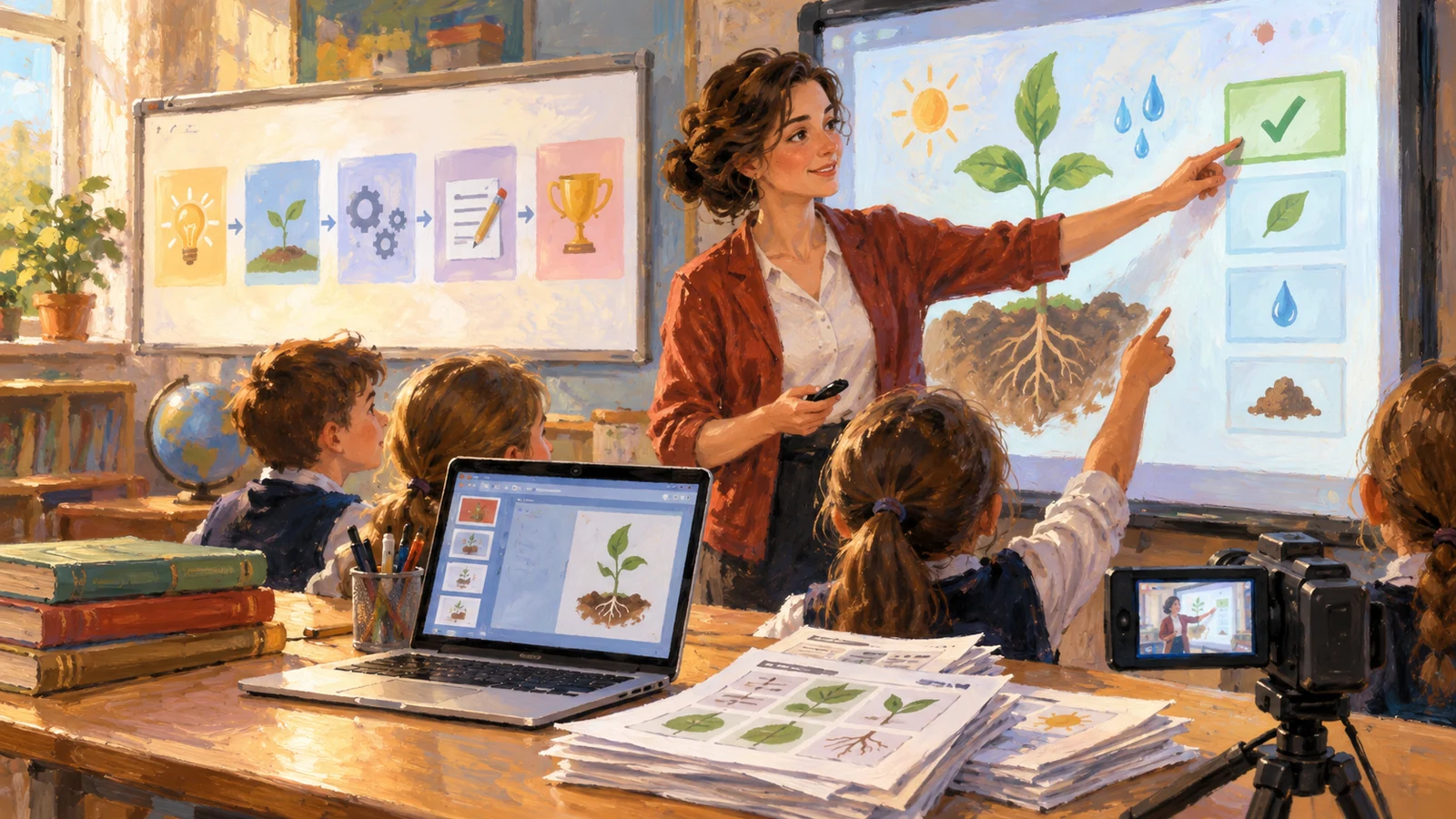
Частая ошибка — делать презентацию конспектом на экране: учитель переносит на слайды текст учебника и читает его вместе с классом. Дети читают быстрее, чем учитель говорит, и перестают слушать. Рабочая презентация устроена иначе: у каждого этапа урока свой небольшой блок слайдов, и на экране только то, с чем класс работает сейчас, — задача, схема, вопрос, образец записи. Объяснение звучит голосом, а подсказки для себя учитель держит в заметках к слайдам.
Презентация, привязанная к этапам урока
Сначала пишется план урока, потом делаются слайды. Учебный пример: математика, 6 класс, «Сложение дробей с разными знаменателями», 40 минут. Повторение — два слайда устного счёта, ответ появляется по щелчку. Новая тема — задача про две трубы, наполняющие бассейн, и схема приведения к общему знаменателю, которая строится по шагам. Закрепление — тренажёр на пять примеров. Самостоятельная работа — слайд с номерами заданий. Итог — вопрос «Какой шаг был самым трудным?».
В конец файла кладут запасные слайды: пример попроще и задачу для сильных учеников. Командой «Скрыть слайд» их убирают из обычного показа, но до них можно дойти по гиперссылке или набрав номер слайда на клавиатуре. В заметках учитель пишет, что спросить и какой ответ ждать: в режиме докладчика это видно только ему.
Слайды для интерактивной доски
Ученик с последней парты видит экран издалека и под углом, поэтому мелкий шрифт и бледные цвета пропадают первыми. Надёжное правило — тёмный текст на светлом фоне, крупный кегль и одна мысль на слайде.
Если дети работают у доски руками, важно, где стоят кнопки. Первокласснику не дотянуться до верхнего края, поэтому всё, на что нажимают, ставят в нижнюю и среднюю часть слайда. Касание срабатывает как щелчок мыши, а наведения у пальца нет, так что эффекты «при наведении» на доске бесполезны. Для пометок во время показа есть перо, а в конце PowerPoint предложит сохранить рукописные пометки.
Тренажёр на триггерах и гиперссылках
Тренажёр собирают из двух механизмов. Триггер — настройка анимации, при которой эффект запускается нажатием на конкретный объект, а не общим щелчком. Например, под каждым из трёх вариантов ответа спрятана надпись «Верно» или «Подумай ещё». Порядок такой: выделить надпись, добавить эффект появления на вкладке «Анимация», открыть «Область анимации», нажать «Триггер» → «По щелчку» и выбрать фигуру с вариантом ответа (справка Microsoft). Гиперссылка ведёт на другой слайд: «Вставка» → «Ссылка» → «Место в документе». Верный ответ отправляет к следующему вопросу, неверный — к подсказке.
Здесь есть деталь, о которой обычно узнают уже в классе. В таблице сравнения версий PowerPoint, которую ведёт Microsoft, триггеры анимации отмечены как поддерживаемые только в программе для Windows; в веб-версии, на Android и iOS — нет, а для Mac в таблице тоже стоит «не поддерживается», хотя справка о триггерах описывает и Mac (Microsoft Support). Гиперссылки по той же таблице работают везде. Вывод практический: тренажёр, открытый по ссылке на облачный файл или на планшете, может молча перестать реагировать на нажатия. Если файл уйдёт дальше компьютера в классе, стройте проверку ответов на гиперссылках, а триггеры оставьте для показа со своего компьютера.
Вторая ловушка: ученик нажимает мимо кнопки, и показ перелистывается, пропуская вопрос. На слайдах тренажёра в разделе «Переходы» снимают флажок «По щелчку» и переходят только кнопками. Готовый файл удобно сохранить как демонстрацию PowerPoint (PPSX): он открывается сразу в режиме показа.
В каком порядке осваивать PowerPoint для уроков
Порядок идёт от того, что пригодится на ближайшем уроке, к тому, что требует подготовки. Тренажёр без навыка собрать аккуратный слайд превращается в хаос анимаций, а раздатку и видео имеет смысл делать из уже проверенной в классе презентации.
- Слайды на макетах, выравнивание, крупный шрифт — презентация к одному уроку.
- Заметки и режим докладчика.
- Анимация по шагам: решение, которое появляется по частям.
- Гиперссылки, скрытые слайды и управляющие кнопки.
- Триггеры: викторина на три-пять вопросов.
- Печать выдач и экспорт в видео.
Каждый шаг стоит проверить на реальном уроке. Базу с заданиями и проверкой можно пройти на курсе Skillbox «PowerPoint + Google Презентации»: за месяц разбирают обе программы, включая изображения, таблицы, анимацию и показ, а итоговую презентацию проверяет эксперт. Триггеры и гиперссылки в описании программы не названы, этот блок, скорее всего, придётся добирать самостоятельно.
Раздатка: печать выдач
Раздатку PowerPoint печатает из той же презентации. В меню «Файл» → «Печать» выбирают «Выдачи» и число слайдов на странице. Для урока удобен макет на три слайда: по справке Microsoft, именно в нём рядом со слайдами печатаются линии для записей. «Страницы заметок» выводят один слайд на лист вместе с заметками — так удобно распечатать план урока для учителя на замене.
Школьный принтер обычно чёрно-белый, и цветная схема на нём сливается. В настройках печати есть «Оттенки серого», сохраняющие полутона, и «Чёрно-белый» без них. Скрытые слайды печатаются только при отдельном флажке.
Чем аккуратнее слайды, тем читаемее раздатка. Шрифтам, цвету и единой концепции посвящён курс Bonnie&Slide «Тройной удар по PowerPoint»: три недели блоков с зачётами и финальный проект, преподаватели названы среди тех, для кого он сделан. Новичкам он не подходит, а анимации и триггеров в программе нет.
Запись урока для дистанционного обучения
Для ученика на больничном презентацию можно превратить в видео с голосом. Сначала показ записывают с закадровым комментарием, затем выбирают «Файл» → «Экспорт» → «Создать видео». По справке Microsoft, без записанных таймингов каждый слайд идёт 5 секунд, качество — от 480p до 4K, формат — MP4 или WMV. Макросы и элементы ActiveX в видео не попадают, а экспорт длинного урока может занять несколько часов.
Видео проигрывается линейно, нажать в нём на вариант ответа нельзя: тренажёр превращается в фильм, где ответы появляются сами. Для самопроверки дома лучше отправить файл PPSX с гиперссылками или перенести вопросы в электронную систему школы. Какие платформы обязательны при дистанционном обучении, разбирает отдельный материал о нём; здесь речь только о программе.
Картинки, музыка и авторское право
Иллюстрации для уроков часто берут из поиска по картинкам, считая, что для школы можно всё. Подпункт 2 пункта 1 статьи 1274 ГК РФ действительно разрешает без согласия автора и без вознаграждения использовать правомерно обнародованные произведения и отрывки в качестве иллюстраций в изданиях, радио- и телепередачах, звуко- и видеозаписях учебного характера. Но только в объёме, оправданном целью, и с обязательным указанием имени автора и источника.
Отсюда три правила. Картинку подписывают: автор и откуда взята, хотя бы мелким шрифтом. Берут столько, сколько нужно для объяснения: одну репродукцию для урока литературы, а не галерею художника. Источник должен быть законным: снимок с пиратского сайта «правомерно обнародованным» не считается. Видеозапись урока для своего класса ближе всего к «видеозаписям учебного характера», а продажа той же презентации на площадке методических материалов — другая ситуация, где нужна лицензия на каждое изображение.
С музыкой осторожнее: подпункт 6 той же статьи разрешает исполнение в образовательных организациях без цели прибыли, но только живое. Трек с записи, вставленный в слайд, под это исключение не подходит. Надёжнее брать изображения и звуки со стоков, лицензия которых прямо разрешает такое использование, или рисовать схемы самому.
Частые ошибки и как проверить себя
Анимация на каждом слайде отвлекает детей: оставляйте её там, где порядок появления объясняет мысль. Текст в отдельных надписях, а не в заполнителях макета, при смене оформления остаётся старым. Видео по ссылке на сайт не запустится без интернета. Шрифт, которого нет на школьном компьютере, заменится другим, и текст вылезет за край.
Лучшая проверка — попросить коллегу провести урок по вашему файлу без подсказок. Если он понял по заметкам, что спрашивать, и ни разу случайно не перелистнул слайд, презентация готова. Тренажёр откройте на компьютере, подключённом к доске, и пройдите все ветки, включая неверные ответы.
Что даёт навык и сколько стоит обучение
Отдельной надбавки за PowerPoint в школе нет, а открытых данных, по которым можно сравнить доход учителей с этим навыком и без него, найти не удалось, поэтому цифр о заработке не будет. Польза измеряется временем: шаблон урока, тренажёр, который переделывается под новую тему заменой текста, и раздатка из того же файла снимают часть вечерней подготовки.
Цены на карточках Учи.Онлайн в октябре 2026 года: месячная программа Skillbox — 23 980 ₽, курс Bonnie&Slide — 33 900 ₽, курс МШП — 13 900 ₽ со скидкой. По этим программам выдают сертификаты школ; если нужно удостоверение о повышении квалификации, уточняйте документ до оплаты.
Как выбрать обучение
Смотрите, есть ли в программе гиперссылки, анимация по шагам и печать, сколько заданий проверяет человек и можно ли делать их на материале своих уроков. Триггеры в программах всех трёх упомянутых курсов не заявлены — если тренажёры для вас главное, спросите у школы прямо.
Если слайды выглядят перегруженными, хватит короткого курса по структуре и типографике. Курс создания презентаций Международной школы профессий занимает три недели: 5 занятий и 8 академических часов о структуре, концепции, типографике и графике, с практической работой после каждого. Преподаватели и методисты названы среди слушателей; последнее занятие о продающей презентации, и для урока из него пригодятся общие принципы.
Начать можно и без обучения: соберите по этой схеме презентацию к одному уроку, добавьте викторину на три вопроса и распечатайте выдачи. После урока станет ясно, чего не хватает — оформления, техники анимации или структуры.
Сравнить школы можно в рейтинге онлайн-школ по дизайну презентаций на Учи.Онлайн. Это рейтинг по направлению в целом, а не по школьным презентациям, поэтому проверяйте, какая часть программы касается самого PowerPoint и есть ли в ней интерактив.