
SketchBook для скетчинга на планшете: бесплатная замена Procreate на Android и ПК
SketchBook — растровый редактор для быстрых набросков и иллюстраций. В нём рисуют стилусом с нажимом: выбирают кисть, раскладывают набросок, контур и тон по слоям, ведут прямые по линейке, а комнату или улицу строят по перспективной сетке. Версия для Android устанавливается из Google Play бесплатно, есть и мобильная версия для iPhone и iPad, а для Windows и macOS выпускается Sketchbook Pro с разовой покупкой, без подписки. Новичку придётся проверить, видит ли программа нажим его пера, затем освоить кисти, слои, линейки, перспективу и экспорт.
Содержание
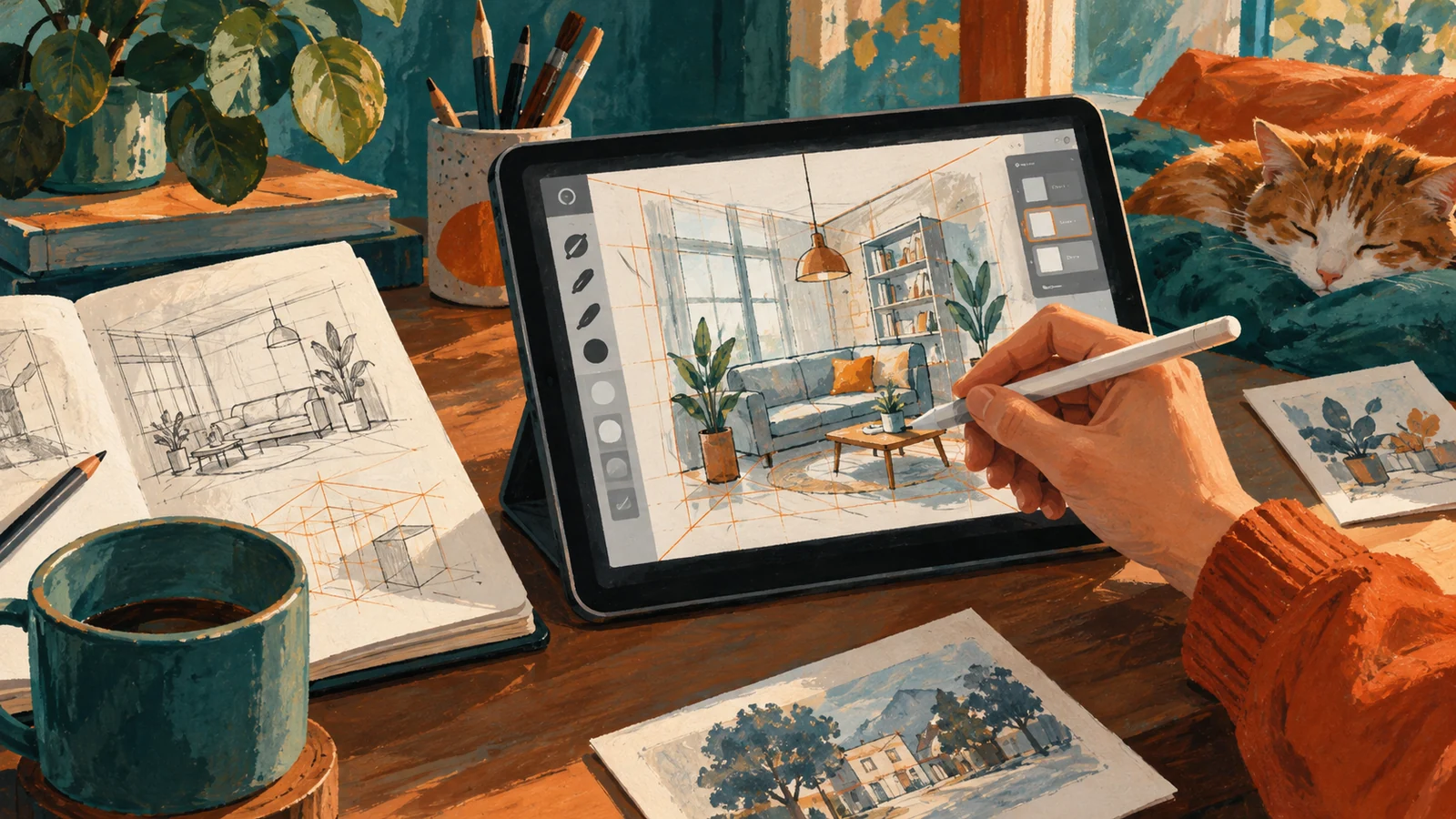
Чаще всего первые часы теряют не на рисунке, а на железе. Человек покупает недорогой Android-планшет с пассивным пером или подключает к телефону графический планшет и обнаруживает, что линия всегда одной толщины. Поэтому начинать стоит не с кистей, а с вопроса, на каком устройстве вы будете рисовать и поддерживает ли SketchBook его перо. От ответа зависит, получится ли вообще штрих с нажимом, а значит, и живая линия наброска.
Чем SketchBook отличается от Procreate и бумажного скетча
О рисовании на iPad в Procreate и о скетчинге от руки маркерами у нас есть отдельные статьи. SketchBook занимает место между ними: это цифровой блокнот для тех, у кого нет iPad или кто хочет продолжить набросок на компьютере. Раньше программу выпускала Autodesk; сейчас её развивает компания Sketchbook, Inc., а старые настольные версии Autodesk больше не поддерживаются, и разработчик советует ставить актуальную Sketchbook Pro из магазинов Windows и Mac (вопросы и ответы Sketchbook).
Сильная сторона программы — скорость: минимум панелей, которые можно спрятать, кисти, похожие на карандаш, маркер и аэрограф, линейки и инструменты выравнивания штриха, слои с режимами наложения (описание на сайте Sketchbook). Анимации, векторной графики и подготовки сложных файлов к печати здесь ждать не стоит: для них нужны другие программы.
Сколько стоит и на каком устройстве работает
На главной странице разработчика две линейки: Sketchbook для Android и iOS и Sketchbook Pro для macOS и Windows. Мобильную версию в Google Play ставят бесплатно; у неё больше 100 миллионов загрузок, последнее обновление вышло 30 мая 2026 года, а в разделе о безопасности данных разработчик указывает, что данные не собирает и третьим лицам не передаёт (страница в Google Play). Настольная версия платная: в магазине Microsoft она описана как разовая покупка без подписки и рекламы (Sketchbook Pro в Microsoft Store), а в американском Mac App Store в октябре 2026 года стоит 24,99 доллара и требует macOS 12 или новее (Sketchbook Pro в Mac App Store). Так что бесплатной заменой Procreate SketchBook остаётся на Android; на компьютере он дешевле подписочных редакторов, но не бесплатен, и доступность покупки в своём регионе лучше проверить заранее.
Главное ограничение записано в системных требованиях Sketchbook. Для Android 9 и новее (версия 6.2.6) поддерживаются только Samsung S Pen и Wacom Pro Pen 3 для планшетов Wacom MovinkPad, а внешние графические планшеты, по формулировке разработчика, не поддерживаются. Практический вывод простой: если подключить Wacom или Huion к телефону по USB или купить планшет с ёмкостным пером «для любых экранов», нажим работать не будет, и линия перестанет утончаться к концу. Для Windows 10 и 11 требования другие: 8 ГБ памяти, видеокарта с OpenGL 2.0, а для чувствительности к нажиму в драйвере пера должен быть включён Windows Ink. Если на компьютере нажима нет, первым делом ищут эту галочку в настройках планшета, а не переустанавливают программу.
Кисти: что настроить в первую очередь
Библиотека кистей большая, но для скетча хватает четырёх инструментов: твёрдый карандаш для построения, кисть-маркер для тона, мягкий аэрограф для света и ластик. Все прочие кисти лучше скрыть, пока рука не привыкла: перебор текстур отнимает время и маскирует слабое построение.
Каждую выбранную кисть проверяют одним тестом на чистом слое: линия с плавным усилением нажима, ряд штриховки и заливка пятна маркером. Если линия толстеет от лёгкого касания, уменьшают максимальный размер кисти или правят чувствительность пера в настройках устройства. Инструменты выравнивания штриха помогают провести длинную ровную дугу, но в быстрой штриховке мешают, поэтому их включают только на время контура.
Слои и размер холста
Слой — прозрачный лист поверх других. Для скетча удобно держать пять слоёв: подложку, построение с пониженной непрозрачностью, чистовой контур, тон и подписи. Тогда построение можно погасить одним движением, а неудачную тень удалить, не задев линии.
На телефоне и планшете число слоёв ограничено. По справке Sketchbook о слоях на мобильных устройствах, предел зависит от характеристик устройства, версии системы и свободной оперативной памяти: чем меньше холст, тем больше слоёв доступно, а запущенные параллельно приложения отнимают память. Поэтому холст под скетч для мессенджера не стоит делать огромным «на всякий случай»: на недорогом планшете в середине работы может закончиться возможность добавить слой.
Учебный пример: скетч угла гостиной по перспективной сетке
Ситуация учебная. Дизайнер на замере хочет показать клиенту, как встанет диван у окна, и рисует на планшете Samsung с S Pen. Сначала он фотографирует угол комнаты и кладёт снимок нижним слоем с непрозрачностью около 30 %. Затем включает перспективные направляющие с двумя точками схода и совмещает их с линиями пола и потолка на фото: сетка задаёт направления, и стены перестают «разъезжаться».
На слое построения дизайнер обводит углы стен и окно, намечает диван простым параллелепипедом и проверяет, хватает ли прохода. Чистовой контур идёт на отдельный слой карандашом потвёрже, тон — серой кистью-маркером в два прохода: тень под диваном и откос окна. Последний слой — подписи: ширина прохода и высота подоконника. Снимок-подложку перед отправкой скрывают, файл сохраняют в PNG для мессенджера, а рабочую версию со слоями оставляют, чтобы на встрече быстро сдвинуть диван.
Ценность такого скетча в том, что клиент видит пропорции своей комнаты, а не условную картинку. На ноутбуке с графическим планшетом порядок тот же.
С чего начать и в каком порядке осваивать
Порядок ниже выстроен так, чтобы каждый шаг проверял предыдущий. Сначала убеждаются, что перо передаёт нажим, иначе все упражнения с линией бессмысленны. Потом ставят руку и учатся раскладывать рисунок по слоям, и только после этого переходят к перспективе: сетка помогает построению, но не заменяет понимания, куда уходят линии.
- Проверка устройства: тестовая линия с нажимом, подбор размера кисти под руку.
- Неделя линий: прямые без линейки, эллипсы, штриховка в один тон.
- Простые тела на отдельных слоях: куб, цилиндр, параллелепипед с тенью маркером.
- Перспектива с одной и двумя точками схода: коридор, угол комнаты, стол.
- Скетч реального места с подписями и экспорт в PNG.
Все пять шагов можно пройти самостоятельно. Когда понадобится проверка от преподавателя, подойдёт короткий курс «Скетчинг на планшете» Skillbox: за месяц проходят 11 модулей, а работать можно в Procreate на iPad или в SketchBook на Android. Начинают с интерфейса, кистей и слоёв, затем идут перспектива, свет и тень, передача материалов и текстур, зарисовки предметов, интерьеров и городской среды. Планшет, стилус и приложение покупают отдельно; точный список модулей и формат проверки домашних работ стоит уточнить у школы.
Где ошибаются новички и как проверить себя
Типичные ошибки такие. Рисуют всё на одном слое и не могут убрать построение. Включают перспективную сетку и ведут по ней каждую линию, так что мебель получается механической, без характера. Делают холст размером с плакат для картинки в мессенджер и упираются в предел слоёв. Наконец, долго подбирают текстурные кисти вместо того, чтобы разобраться с тоном.
Проверка не требует преподавателя. Скройте слой построения: если контур без него не держит форму, построение надо повторить. Уменьшите масштаб до размера экрана телефона: скетч должен читаться целиком. Переведите картинку в оттенки серого: главный предмет обязан выделяться тоном, а не цветом.
Чему учат на курсах и в каком модуле
Если цель — не интерьер, а предметы, персонажи и локации для игр и иллюстрации, логику цифрового скетча можно перенести из другой программы. На курсе «Техники скетчинга» XYZ School четыре месяца по 6–8 часов в неделю: 17 модулей в пяти блоках — линия, силуэт и быстрый тон; предметы и механизмы; локации и перспектива; персонажи; поиск и подача идеи. Преподаватели проверяют 11 работ, включая итоговую. Работают там в Photoshop или Procreate с графическим планшетом, а не в SketchBook, но перспектива, тон и подача идеи от программы не зависят.
Перед оплатой любой программы сравните три вещи: назван ли в описании ваш инструмент или хотя бы ваше устройство, сколько работ проверит преподаватель и есть ли отдельный блок по перспективе. Кисти и интерфейс SketchBook легко освоить по справке разработчика, а вот построение пространства без обратной связи даётся долго.
Как SketchBook влияет на доход
Отдельной оплаты за знание SketchBook нет, и открытых данных о надбавке за этот инструмент найти не удалось. В описаниях учебных программ он стоит в списке средств подачи рядом с Photoshop и Procreate, а деньги приносит навык быстрого скетча: дизайнер интерьера согласует планировку на встрече, а не после нескольких кругов правок 3D-визуализации, художник быстрее показывает заказчику варианты.
Примерно так SketchBook представлен и в профессиональных программах. На курсе «Дизайнер интерьеров и ландшафтной среды» Skillbox 14 месяцев и девять проектов в портфолио, среди них ландшафтный эскиз. SketchBook там назван среди средств визуализации вместе с 3ds Max, SketchUp и Procreate, но отдельного модуля по нему в описании нет, и глубину работы с ним стоит уточнить у школы. Оба курса из этой статьи, где SketchBook назван прямо, — программы Skillbox: других таких программ в каталоге Учи.Онлайн мы не нашли.
Чтобы оценить эффект для себя, посчитайте, сколько времени уходит на согласование одного решения сейчас и сколько уйдёт, если первый вариант вы нарисуете при клиенте. В вакансиях сравнивайте медиану по своему региону и опыту и смотрите, указана сумма до вычета налога или на руки.
Как выбрать обучение
Сначала решите, нужен ли вам курс по программе или курс рисунка. Если перо работает, слои понятны, а перспектива с двумя точками схода не получается, нужна программа по построению, и устройство в ней вторично. Если рисунок получается, а мешают кисти и экспорт, хватит справки разработчика и недели упражнений.
Сравнить онлайн-школы можно в рейтинге онлайн-школ по рисованию и иллюстрации. Это широкий рейтинг направления: рядом с курсами скетчинга в нём стоят программы по книжной и коммерческой иллюстрации, поэтому смотрите на описание программы, а не на место школы в списке.