
Blender для школьника 10–15 лет: первые 3D-модели, персонаж и мультфильм — с чего начать
Blender подходит школьнику 10–15 лет как первая «взрослая» 3D-программа: она бесплатна, работает без интернета и аккаунта, а в одном окне ребёнок моделирует предмет, раскрашивает его материалами, собирает и двигает персонажа, ставит свет и камеру и получает картинку, короткий мультфильм или файл для 3D-принтера. Начинать стоит с навигации по сцене и нескольких маленьких законченных проектов, а не с персонажа мечты. До установки проверьте компьютер: от видеокарты зависит, сколько будет считаться каждый кадр. Родитель отвечает за технику, режим и безопасность файлов, а не за модели.
Содержание
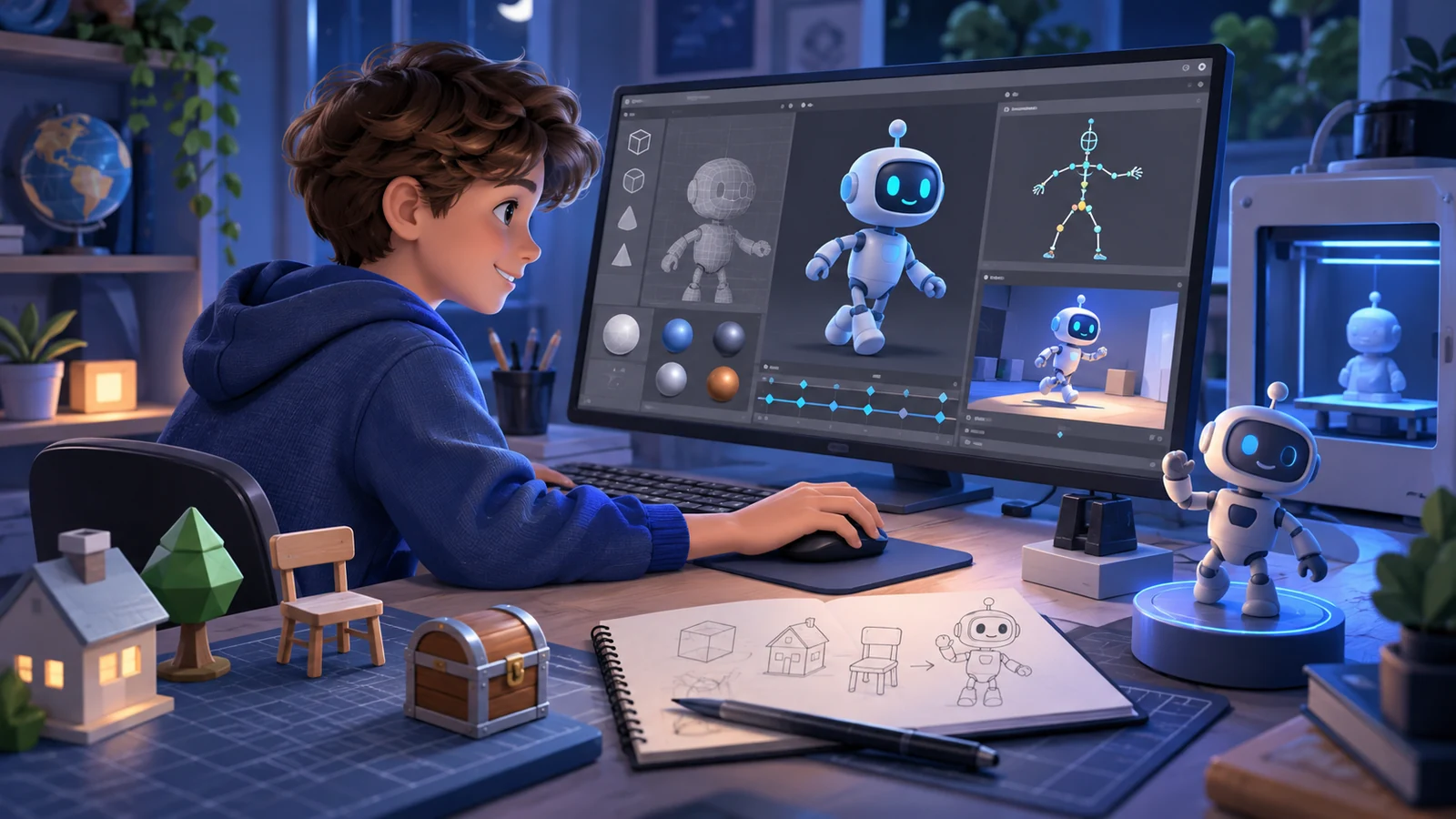
Подросток обычно бросает Blender не из-за сложности, а после первого вечера: случайно нажал клавишу, половина окна исчезла, куб уехал за край экрана — и кажется, что всё сломано. На деле почти любое действие отменяется сочетанием Ctrl+Z, а заводские настройки возвращаются одной командой. Поэтому первая задача — не выучить все кнопки, а убедиться, что программу нельзя испортить, и довести до конца маленький проект.
Что ребёнок делает в Blender
Сначала школьник строит форму: берёт куб или цилиндр, клавишей Tab переходит в режим редактирования и выдавливает грани, режет сетку, сглаживает углы. Затем назначает материал — цвет, блеск, картинку на поверхности, — ставит свет и камеру и запускает рендер, то есть расчёт готового кадра. Для мультфильма он расставляет ключевые кадры: в кадре 1 мяч на земле, в кадре 12 в воздухе, а промежуточные положения программа достраивает сама.
В отличие от детских редакторов, где модель собирают из готовых тел, здесь ребёнок управляет каждой вершиной: свободы много, подсказок мало. Сравнение программ по возрасту разобрано в нашей статье о 3D-моделировании для детей; дальше речь только о том, как прижиться именно в Blender.
Какой компьютер нужен и почему важна видеокарта
Blender запускается на большинстве домашних ноутбуков последних лет, но запуск и комфортная работа — разные вещи. Базовые требования опубликованы на странице загрузки blender.org, а родителю важнее понять, на чём будет считаться рендер.
У Blender два движка. EEVEE рисует кадр почти мгновенно, как игра, а Cycles просчитывает путь света, и на слабом железе один кадр может считаться минутами. Ускорить Cycles способна видеокарта, но не любая. По руководству Blender, раздел GPU Rendering (версия 5.2 LTS), для NVIDIA нужна вычислительная архитектура (compute capability) 5.0 и выше, для AMD — RDNA1 или новее, причём подходят и дискретные карты, и встроенная графика процессоров AMD. Для Intel указаны только видеокарты Arc серий A и B на архитектуре Xe HPG, а обычная встроенная графика Intel в списке не названа.
Значит, на типичном школьном ноутбуке с процессором Intel и встроенной графикой Cycles будет считать только процессором. Модели строятся, но рендер мультфильма из 120 кадров растянется на вечер. Решения два: рендерить в EEVEE, которому такого железа обычно хватает для учебных сцен, или оставить Cycles для одиночных картинок и снизить число сэмплов. Покупая компьютер под 3D, сверяйте видеокарту с этим разделом руководства, а не со словом «игровой» в названии.
Вторая покупка дешевле — мышь с колёсиком: средняя кнопка вращает вид, колёсико приближает. На ноутбуке без мыши включите в настройках, в разделе Input, эмуляцию трёхкнопочной мыши и цифрового блока клавиатуры, иначе половину уроков не повторить.
Интерфейс без страха: первые три вечера
Порядок выстроен так, чтобы сначала исчез страх что-нибудь сломать, а потом появились инструменты. Пока ребёнок не умеет вернуть вид и отменить ошибку, каждая новая кнопка только добавляет тревоги; когда умеет — начинает экспериментировать сам.
- Навигация: вращать вид средней кнопкой, приближать колёсиком, клавишей «точка» на цифровом блоке показывать выбранный объект.
- Три главных действия: G перемещает, R поворачивает, S масштабирует; X, Y или Z после них ограничивают движение одной осью.
- Спасательные команды: Ctrl+Z, поиск любой команды по F3, восстановление автосохранения после сбоя, загрузка заводских настроек, если исчезли панели.
- Режимы: Tab переключает между объектом целиком и его вершинами, рёбрами и гранями.
Хватит трёх вечеров по 40–60 минут. Проверка: ребёнок по просьбе ставит куб на стол, поворачивает его на 45 градусов и находит, если тот улетел за край экрана.
С чего начать: пять первых проектов
Каждый проект добавляет один новый навык и заканчивается картинкой или роликом, который можно показать: маленький законченный результат удерживает интерес лучше недоделанного большого.
- Натюрморт из примитивов: кружка, стол, первый рендер и камера.
- Низкополигональный остров с деревьями и камнями: выдавливание граней, модификаторы зеркала и массива.
- Комната-диорама с мебелью, материалами и светом из окна.
- Прыгающий мяч на 2–3 секунды: ключевые кадры, тайминг, сплющивание при ударе.
- Простой персонаж, который машет рукой или подпрыгивает.
Многие начинают с известного бесплатного урока про пончик с глазурью. Он хорош, но длинный: если ребёнок застрял на середине, лучше вернуться к натюрморту, чем бросить программу.
Простой персонаж: от робота к первому ригу
Первого персонажа удобно собрать из примитивов: робот, колобок, котик из шаров. Ребёнок моделирует половину тела, модификатор Mirror достраивает вторую симметрично, а Subdivision Surface сглаживает грубую форму. Лепку кистями на первом персонаже лучше отложить: из скульпта трудно получить сетку, которую легко двигать.
Чтобы персонаж ожил, внутрь ставят арматуру — скелет из костей — и привязывают к ней сетку с автоматическими весами. Типичная ошибка: локоть или колено гнутся «резиной», потому что в месте сгиба мало рёбер. Поверните кость на 90 градусов до начала анимации — так это видно сразу.
Этот путь можно пройти с педагогом на курсе Skillbox Kids «3D-моделирование PRO + нейросети» для 10–15 лет: 16 месяцев, 64 основных урока, 17 практических проектов. Первая ступень посвящена анимации, от 2D до собственного мультфильма, вторая целиком идёт в Blender: моделирование, текстуры, рендер, персонаж, анимация и нодовая система. Требования к компьютеру на странице не указаны — спросите о них до оплаты.
Анимация и рендер: как не потерять работу на последнем шаге
Анимация начинается с клавиши I: объект ставят в нужное положение и записывают ключевой кадр. Плавность настраивают в редакторе графиков, где видно, как объект разгоняется и тормозит. На мяче удобно разобрать главное: при падении он ускоряется, у пола сплющивается, а в верхней точке на мгновение замирает.
Мультфильм лучше сохранять не сразу видеофайлом, а последовательностью картинок PNG: если компьютер зависнет на сотом кадре, рендер продолжится с места остановки, а собрать кадры в видео можно в видеоредакторе того же Blender. Перед долгим рендером посчитайте один кадр клавишей F12, умножьте время на число кадров и решите, хватит ли вечера.
Тем, кого тянет к играм, подойдёт курс Skillbox Kids «Геймдизайнер + нейросети» для 12–15 лет. Первые 32 урока из 64 идут в Blender: моделирование объектов и персонажа, ретопология, UV-развёртка, текстуры, рендер в Cycles и EEVEE, риггинг, анимация и частицы, затем — Unity и C#. В требованиях указаны Windows 10 или macOS 10.15 и новее; для свежих версий Blender на Mac этого мало, так что уточните у школы версию программы.
От модели к 3D-печати
На экране персонажу можно оставить дырки в невидимых местах и руки толщиной с бумагу, а принтер такое не напечатает. Перед экспортом проверьте, что сетка замкнута, тонкие детали вроде пальцев и антенн утолщены, внизу есть плоская площадка, а масштаб объекта применён.
Помогает бесплатное расширение 3D Print Toolbox с площадки extensions.blender.org: оно подсвечивает незамкнутую сетку, самопересечения и слишком тонкие стенки. Потом модель экспортируют в STL или 3MF и открывают в слайсере — программе, которая готовит задание для принтера. Там ребёнок впервые видит размер фигурки в миллиметрах и нередко обнаруживает, что персонаж вышел ростом с ноготь. Это учебный момент, а не провал.
Безопасность и сообщество
Blender не требует регистрации и ничего не публикует сам. Программу скачивайте только с blender.org, модели — с известных площадок. Файл .blend может содержать скрипты на Python; по умолчанию Blender их не запускает и показывает предупреждение. Правило для ребёнка: в чужих файлах кнопку, разрешающую скрипты, не нажимать.
У сообществ свои возрастные правила: например, форум devtalk.blender.org, который ведёт Blender Foundation, по условиям использования доступен с 13 лет. Читайте правила площадки вместе с ребёнком, публикуйте работы под ником, без лица, названия школы и узнаваемых деталей квартиры на рендере. И заранее обсудите, что резкая критика сетки — совет, а не оценка человека.
Что делать родителю
Разбираться в Blender родителю не нужно. Его задача — техника, ритм и интерес: проверить видеокарту, купить мышь, выделить постоянное время, например три вечера в неделю по часу, и просить показывать результат — картинку, ролик, фигурку. Хороший вопрос — «что получилось и что бы ты переделал». Не забирайте мышь, когда что-то не выходит, а если ребёнок неделю злится над одним персонажем, верните его к проекту на один вечер.
Сколько стоит и что даёт
Программа бесплатна, без пробного периода и ограничений. Расходы появляются, если нужны компьютер с подходящей видеокартой, 3D-принтер или педагог. Бесплатные уроки работают, если ребёнок умеет искать ответы сам; педагог нужен, когда без обратной связи он застревает на одних и тех же ошибках.
Самая короткая из трёх программ — курс Skillbox «3D-моделирование в Blender» для 12–15 лет: восемь месяцев от интерфейса и модификаторов через материалы, свет и рендер к персонажам, анимации, частицам и итоговой работе, семь проектов в портфолио. На 29 сентября 2026 года он стоил 74 400 ₽; для сравнения, «3D-моделирование PRO + нейросети» на 7 октября стоил 107 343 ₽, а «Геймдизайнер + нейросети» на 14 октября — 128 899 ₽. Формат занятий на курсе по Blender нужно уточнить у школы.
Денег Blender школьнику не приносит. К 15 годам он даёт набор законченных работ — рендеры, короткий мультфильм, напечатанную фигурку, — с которым проще выбрать профиль, кружок или следующую ступень обучения.
Как выбрать занятия
Перед записью попросите у школы работы учеников того же возраста, требования к компьютеру и версию Blender на уроках. Если ребёнку 10–11 лет и он ещё не пробовал 3D, начните с бесплатных уроков и первых двух проектов из списка, а платное обучение подключайте, когда интерес продержится месяц.
Для сравнения школ есть рейтинг онлайн-школ, которые учат Blender. Он взрослый, детских программ в нём нет, но подростку 14–15 лет, который уже уверенно работает в Blender, поможет понять, куда двигаться дальше.